

Die Werkzeuge für deinen Betrieb.
Kalender, Nachrichten, Teamplanung und KI: Hier siehst du, was QORLYNT kann, welche Einstellungen du hast und welche Voraussetzungen gelten. Mit MCP verbindest du auch deinen eigenen KI-Assistenten.
Online beraten. Abläufe verbinden.
Google-Buchungslinks und Bewertungen, Meet- und Teams-Termine, Outlook sowie beidseitige Automationen verbinden den gesamten Terminablauf.
- Je Standort Google-Links und automatische Bewertungsanfragen einrichten
- Je Leistung Vor Ort, Google Meet oder Teams wählen; Online nur mit passender Verbindung
- QORLYNT über Menüs und Auswahlkarten im Teams-Chat bedienen und Ereignisse an Make, n8n oder eigene Systeme senden
- Verbindung einrichten
- Rechte und Standorte wählen
- Ablauf testen
Kalender- und Bot-Konten müssen eingerichtet sein. Standortrechte, Buchungsregeln und Einwilligungen gelten bei jeder Verbindung.
Zur richtigen Zeit wieder im Gespräch.
Kundenanfragen beantworten, Gespräche persönlich übernehmen und Nachrichten über WhatsApp, Telegram oder E-Mail planen. Kontakte und Verlauf bleiben zusammen.
- Nachrichten mit geplantem Versandzeitpunkt
- Termin-Erinnerungen und wiederkehrende Grüße
- Kontakte, Gruppen und Einwilligungen im Blick
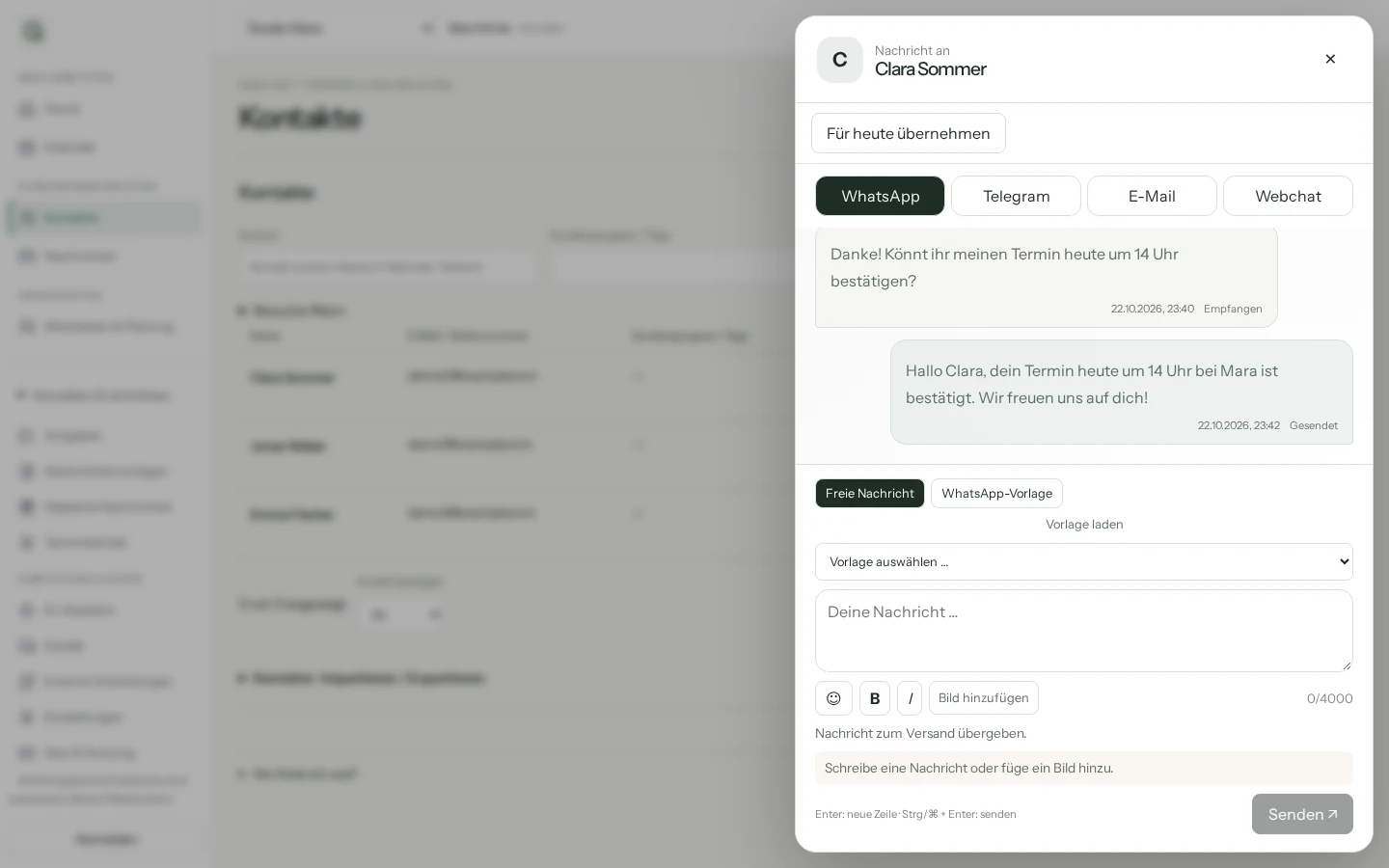
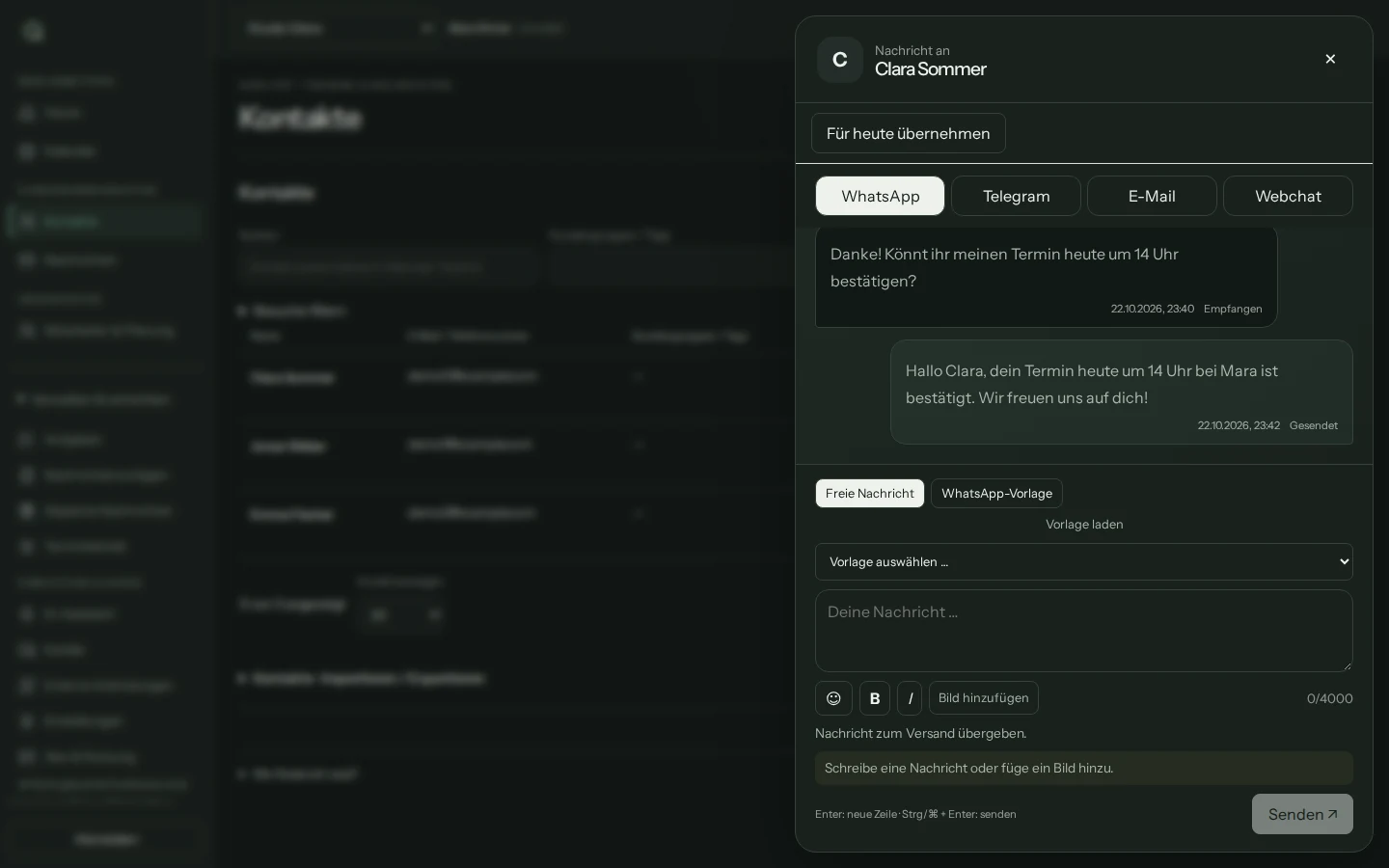
Kanäle müssen verbunden sein. Für WhatsApp gelten Einwilligungen, Vorlagenregeln und gegebenenfalls Meta-Gebühren.
Weniger Abstimmung. Mehr Klarheit im Kalender.
Kunden buchen über deine Website oder verbundene Messenger. Leistungen, Dauer und Buchungsregeln bestimmen, welche Termine angeboten werden.
- Geführte Buchung mit Leistung, Mitarbeiter und freier Zeit
- Freigaben, Vorlauf, Puffer und Änderungsfristen festlegen
- Kompakter Kalender mit Teamansicht und Mitarbeiterfiltern
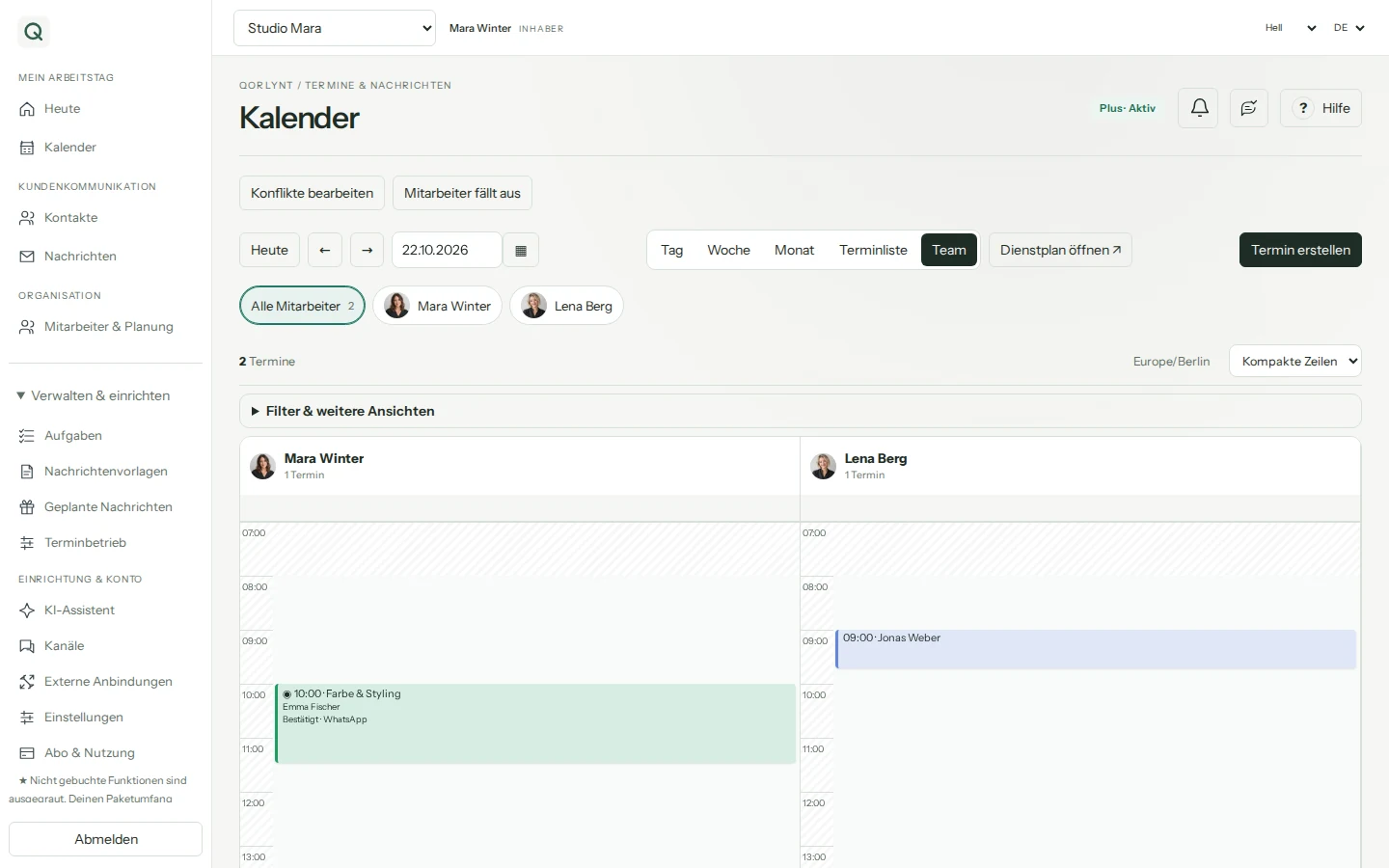
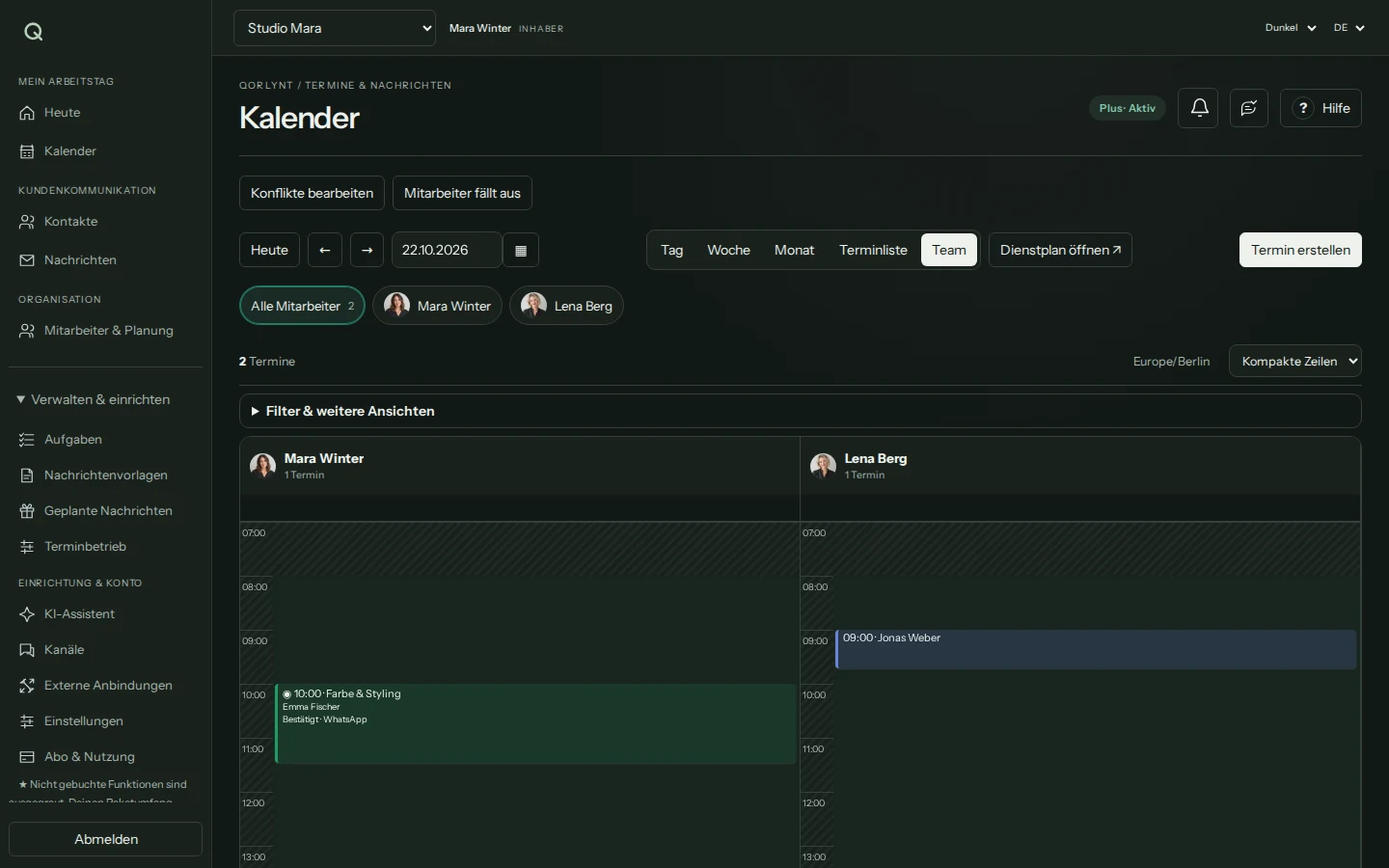
Basic passt zur einfachen Solo-Planung. Mitarbeiterbezogene Buchungen und Teamplanung starten mit Plus.
Die richtige Leistung beim passenden Mitarbeiter.
Organisiere Mitarbeiter, Zuständigkeiten und Verfügbarkeiten gemeinsam. Kunden können passende Mitarbeiter direkt buchen.
- Leistungen, Qualifikationen und buchbare Mitarbeiter zuordnen
- Schichtrotationen, Pausen und Abwesenheiten berücksichtigen
- Konflikte prüfen und Termine gezielt umplanen
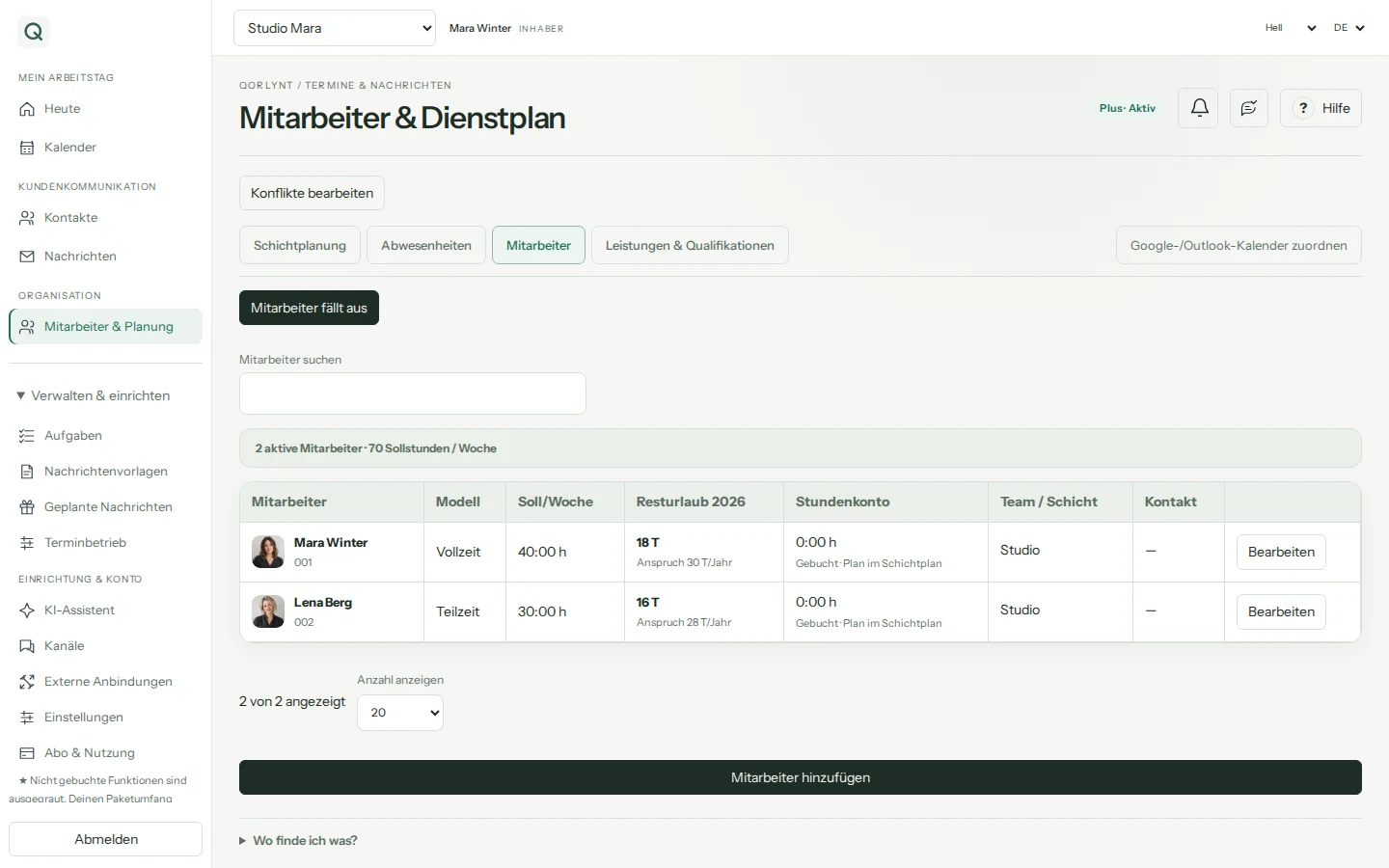
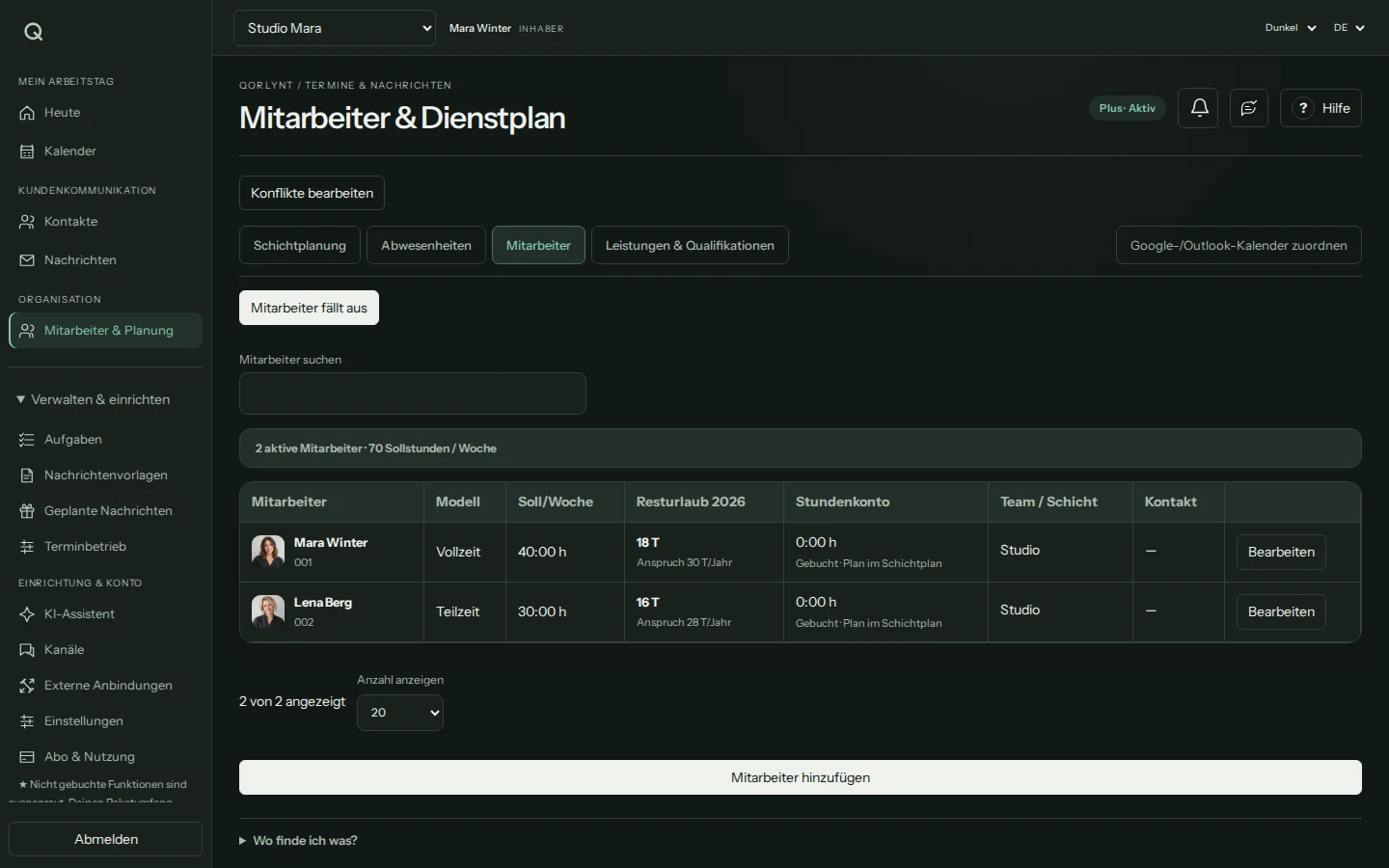
Eine Abwesenheit garantiert keinen Ersatztermin. Du prüfst Konflikte und entscheidest über die weitere Planung.
Deine Website kann mehr als einen Link zeigen.
Binde Buchung und Webchat passend zu deiner Seite ein. Kunden stellen Fragen, erhalten Antworten und können einen passenden Termin vereinbaren.
- Webchat als schwebendes Symbol oder Inline-Einbettung
- Beschriftung, Farbe und Position anpassen
- E-Mail-verifizierter Chat mit KI- und Teamantworten
- Darstellung wählen
- Code einbinden
- Chat und Buchung testen
Die Einbettung nutzt deinen QORLYNT-Buchungslink. Nach einer Designänderung den kopierten Website-Code aktualisieren. Kunden bestätigen ihre E-Mail-Adresse vor dem Chat.
Automatisch helfen. Persönlich übernehmen.
Dein Assistent nutzt Firmenwissen und Buchungsregeln. Optionale Übergaberegeln sorgen dafür, dass passende Anliegen beim Team zur Bearbeitung landen.
- KI-Übergabe optional aktivieren und Bedingungen beschreiben
- Gespräche mit pausierter KI im Posteingang filtern
- Verlauf prüfen, selbst antworten und KI bewusst fortsetzen
- Regeln hinterlegen
- Übergabe erkennen
- Gespräch übernehmen
Eine Übergabe pausiert die KI für den Kontakt und erstellt eine Aufgabe. Sie verspricht keine Antwortzeit und weist keinen Mitarbeiter automatisch zu. Telefon-Voice hat einen eigenen Ablauf.
Dein KI-Assistent. Verbunden mit QORLYNT.
Verbinde ChatGPT oder Claude mit deinem Betrieb – ohne eigenen Code. Über MCP kann dein Assistent freigegebene Daten abfragen und dich bei Terminen, Nachrichten und Teamplanung unterstützen.
- Kalender, freie Zeiten, Kontakte und Teamdaten gezielt abrufen
- Buchungen, Nachrichten und Schichtänderungen über freigegebene Werkzeuge vorbereiten oder ausführen
- Pro Werkzeug festlegen: kein Zugriff, Lesen, mit Freigabe oder direkt ausführen
- MCP-Adresse aus QORLYNT kopieren
- In ChatGPT oder Claude verbinden
- Rechte wählen und Auftrag beschreiben
Neue Verbindungen starten ohne Werkzeugrechte. Du bestimmst den Zugriff; offene Freigaben sind noch nicht ausgeführt. Der KI-Anbieter muss eigene MCP-Verbindungen in deinem Konto erlauben.
Freie Termine sinnvoll weiterdenken.
Nutze Wartelisten für frei gewordene Termine und gruppiere Vor-Ort-Termine nach Kontaktfeldern, etwa der Postleitzahl.
- Passende Wartelistenkontakte ansprechen
- Terminangebote nachvollziehbar bearbeiten
- Vor-Ort-Termine nach gemeinsamen Merkmalen bündeln
- Lücke erkennen
- Passende Kontakte finden
- Termin anbieten
Ein Wartelistenangebot reserviert keinen Termin. Die Gruppierung berechnet keine Fahrzeiten oder Straßenrouten. Ultra erweitert die Kontingente.
Auch am Telefon beginnt ein guter Ablauf.
Der Voice-Agent beantwortet Fragen aus deinem hinterlegten Firmenwissen, unterstützt bei Buchungen oder erfasst einen Rückrufwunsch.
Ein separates Minutenpaket ergänzt dein Abo bereits ab Basic. Mitarbeiterbezogene Buchungen benötigen Plus. Rufnummer, Aktivierung und Test gehören zur Einrichtung; ein Rückrufwunsch ist noch keine Rückrufzusage.
Was die Abläufe zusammenhält.
Die Details müssen stimmen – vom Kontakt bis zum Zugriff. Alle Einstellungen findest du im durchsuchbaren Handbuch.
Kontakte mit Kontext
Kontakte importieren, Informationen pflegen und Einwilligungen berücksichtigen.
KI mit deinem Firmenwissen
Wissen hinterlegen und Assistenten für die vorgesehenen Aufgaben einrichten.
Weitere Systeme anbinden · Beta
API-Anbindungen, Feldzuordnungen und Ereignisse für vorhandene Geschäftssysteme einrichten.
Zugriff und Konto im Blick
Mehrfaktor-Anmeldung, aktive Sitzungen und persönliche Kontoeinstellungen verwalten.
Auch unterwegs erreichbar
Die Web-App installieren und Push-Mitteilungen einrichten. Für die Arbeit wird Internet benötigt.
Ein Paket, das mitwächst
Abo, Kontingente und zusätzliche Zugänge passend zu deinem Betrieb verwalten.
Was brauchst du für deinen Betrieb?
Die Paketangaben sind eine Orientierung. Der Paketberater berücksichtigt deinen tatsächlichen Bedarf. Für den Start kannst du einfache Einrichtungsunterstützung für 99 € hinzubuchen; umfassende Implementierung und persönliche Schulung gibt es auf Anfrage.