

Dein QORLYNT-Handbuch.
Buchungen einrichten, Webchat einbinden, dein Team planen: Finde die passende Anleitung und arbeite dich Schritt für Schritt zum Ergebnis.
21 / 21 Themen gefunden
Der verfügbare Umfang richtet sich nach Paket, Rolle und verbundenen Anbietern.
Inhaltlich geprüft: 23. Oktober 2026
Was möchtest du erledigen?
Direkt zum passenden Ablauf – mit Schritten, Ergebnis und Hilfe, falls etwas hakt.
Neu bei QORLYNT?Schritt für Schritt starten
Dein Start in fünf Schritten
- Paket wählen und Kundenkonto anlegen.
- Betriebsdaten, Öffnungszeiten und Leistungen einrichten.
- Kalender, Mitarbeiter und Nachrichtenkanäle verbinden.
- Buchung, E-Mails und Erinnerungen mit eigenen Testkontakten prüfen.
- Buchungslink teilen und den Alltag aus einer Oberfläche steuern.
Tagesgeschäft, Ausfälle & Terminlücken
Offene Vorgänge erkennen und Terminänderungen bewusst steuern.
Im Kundenkonto: Heute / Terminbetrieb · Umfang abhängig vom Paket
Anleitung öffnen
Alle Einstellungen & Details
- Tagesübersicht
- Heute zeigt anstehende Arbeit und offene Vorgänge. Von dort zu Kalender, Nachrichten oder Team wechseln. Eine entfernte Problemmeldung behebt keinen Versand- oder Kalenderfehler.
- Mitarbeiterausfall
- Eine Abwesenheit für die betroffene Person erfassen, Terminkonflikte prüfen und die vorgeschlagenen Änderungen vor dem Anwenden kontrollieren. Nicht lösbare Fälle bleiben zur Nachbearbeitung offen.
- Warteliste ab Pro
- Kontakt, Leistung, Kanal, passende Vorlage und gewünschtes Zeitfenster erfassen. Angebote reservieren noch keinen Termin; die tatsächliche Verfügbarkeit wird bei der Buchung erneut geprüft.
- Termine bündeln ab Pro
- Vor-Ort-Termine nach einem Kontaktfeld, beispielsweise Postleitzahl, gruppieren. Dies ist keine Straßenrouten- oder Fahrzeitberechnung. Änderungen über die Umplanung zuerst mit Kunden abstimmen.
- Umplanung prüfen
- Alternativen zum Plan hinzufügen und die Vorschau prüfen. Nur den abgestimmten Plan anwenden; die Verfügbarkeit wird beim Speichern erneut kontrolliert.
Termine & Kalender
Deine Termine, freie Zeiten und Mitarbeiter in einer gemeinsamen Übersicht.
Im Kundenkonto: Kalender
Anleitung öffnen
Den Kalender auf deinen Arbeitstag einstellen
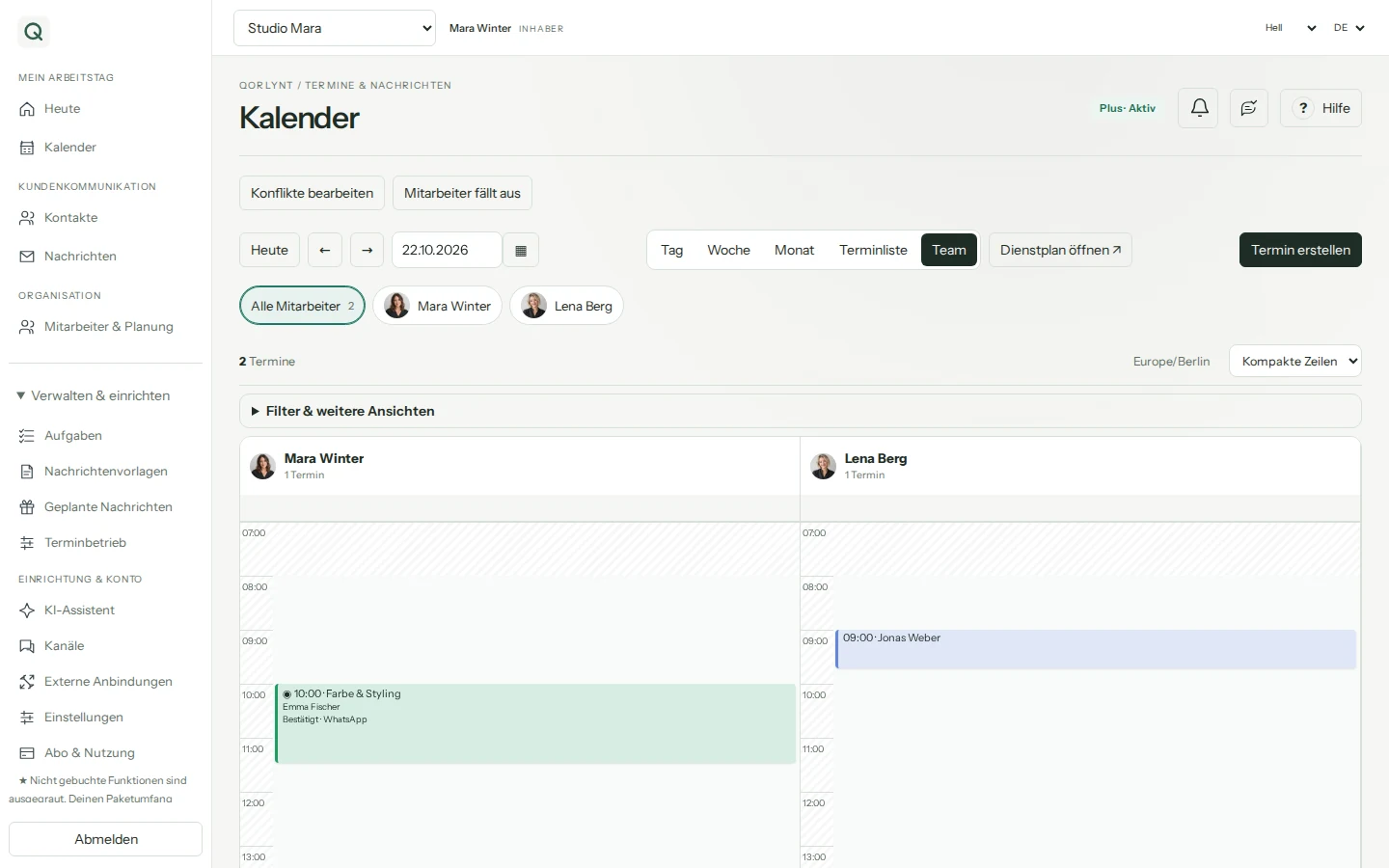
Tag, Woche, Monat, Agenda oder die Teamansicht öffnen. Für eine einzelne Person den Mitarbeiterfilter verwenden.
In der Teamansicht die gewünschten Personen auswählen. Für mehr Überblick auf kompakte Zeilen wechseln; für Details die größere Darstellung nutzen.
Einen Termin öffnen oder eine freie Zeit auswählen. Leistung, Person und Dauer prüfen und erst dann speichern.
Du siehst die relevanten Termine und offenen Freigaben im gewählten Ausschnitt.
Alle Einstellungen & Details
- Kalenderanzeige
- Die aktuelle Uhrzeit und die Anzahl gefilterter Termine beziehungsweise offener Freigaben helfen bei der Orientierung. Mitarbeiterwahl und Zeilendichte gelten für die laufende Kalenderansicht.
- Ansichten & Filter
- Tag, Woche, Monat, Agenda und – mit Teamfunktion – Teamansicht. Mitarbeiter gezielt filtern oder als Spalten anzeigen. Suche, Statusfilter und kompakte beziehungsweise größere Zeilen helfen bei der Übersicht.
- Termine verwalten
- Details öffnen, Termine verschieben oder stornieren. Löschen benötigt zwei Bestätigungen; verbundene Kalender erhalten die Änderung.
- Abwesenheiten
- Urlaub, Krankheit und andere Abwesenheiten mit der Arbeitszeitplanung abgleichen. Der Kalender zeigt betroffene Arbeitszeiten; die Buchungsprüfung berücksichtigt die vollständige Abwesenheit.
- Verbundene Kalender
- Google- oder Microsoft-Konto verbinden, Kalender und Ressource auswählen, Verfügbarkeitsprüfung und Buchungsübertragung einstellen. Verbindungen stehen unter der Kalenderansicht.
Betrieb & Buchungseinstellungen
Du bestimmst, wann und wie dein Unternehmen Termine annimmt.
Im Kundenkonto: Einstellungen
Anleitung öffnen
Termine erst nach deiner Freigabe bestätigen
Die manuelle Freigabe in den Buchungseinstellungen aktivieren und die gewünschte Empfängeradresse hinterlegen.
Mit einem eigenen Testkontakt einen Termin anfragen und die E-Mail-Verifizierung abschließen. Die Anfrage ist noch keine endgültige Zusage.
Den offenen Termin im Kundenkonto prüfen und freigeben oder ablehnen. Anschließend den Versandstatus der eingerichteten Benachrichtigung kontrollieren.
Die endgültige Zusage folgt auf deine Freigabe; Kunde und Team können den Status unterscheiden.
Alle Einstellungen & Details
- Ort & Änderungsfrist
- Einen Buchungsort hinterlegen. Für Online-Änderungen die Regel bis zum Vortag, eine Frist in Stunden oder keine Online-Änderung wählen. Diese Regel gilt beim Verschieben und Stornieren.
- Unternehmen & Sprache
- Betriebsname, Sprache Deutsch/Englisch und Geschäftszeitzone festlegen.
- Öffnungszeiten
- Wochentage und Zeitfenster bearbeiten; mehrere Zeitfenster pro Tag sind möglich.
- Online-Buchung
- Öffentliche Buchung aktivieren oder deaktivieren. Darstellung: Kalender, geführt oder kompakt.
- Vorlauf
- Mindestabstand zwischen jetzt und einem neuen Termin: 0 bis 43.200 Minuten.
- Buchungshorizont
- Termine für die nächsten 1 bis 365 Tage anbieten.
- Zeitraster
- Startzeiten im Abstand von 5, 10, 15, 20, 30 oder 60 Minuten anzeigen.
- Mitarbeiterwahl
- Kunden dürfen einen Mitarbeiter auswählen, wenn die Option aktiviert ist.
- Manuelle Freigabe
- Buchungen vor der endgültigen Zusage prüfen; separate Empfängeradresse für Freigabeanfragen hinterlegen.
- Interne Termin-E-Mails
- Empfänger für neue Buchungen, Verschiebungen und Stornierungen. Unabhängig von manueller Freigabe. Leer: Freigabe-Adresse als Fallback; beide leer: keine internen Termin-E-Mails.
Leistungen & Mitarbeiter
Passende Dauer, die richtige Person und genug Zeit zwischen Terminen.
Im Kundenkonto: Leistungen / Mitarbeiter
Anleitung öffnen
Alle Einstellungen & Details
- Leistungen
- Name, Dauer, Pufferzeit, Preis, Ressource und Vorbereitungshinweise anlegen und bearbeiten.
- Aktiv oder archiviert
- Leistungen suchen, filtern, archivieren und wieder aktivieren. Historische Terminbezüge bleiben erhalten.
- Mitarbeiterprofile
- Name, Foto und kurze Beschreibung für die Buchungsansicht pflegen; passende Leistungen zuordnen.
- Arbeitszeiten
- Verfügbare Zeitfenster und Abwesenheiten je Mitarbeiter pflegen. Ein Solobetrieb benötigt kein zusätzliches Mitarbeiterprofil.
Schichten, Urlaub & Teamplanung
Sieh, wer wann arbeitet, wer fehlt und ob jeder Arbeitsplatz besetzt ist.
Im Kundenkonto: Mitarbeiter & Planung · ab Plus
Anleitung öffnen
Eine Arbeitswoche planen und Änderungen mitteilen
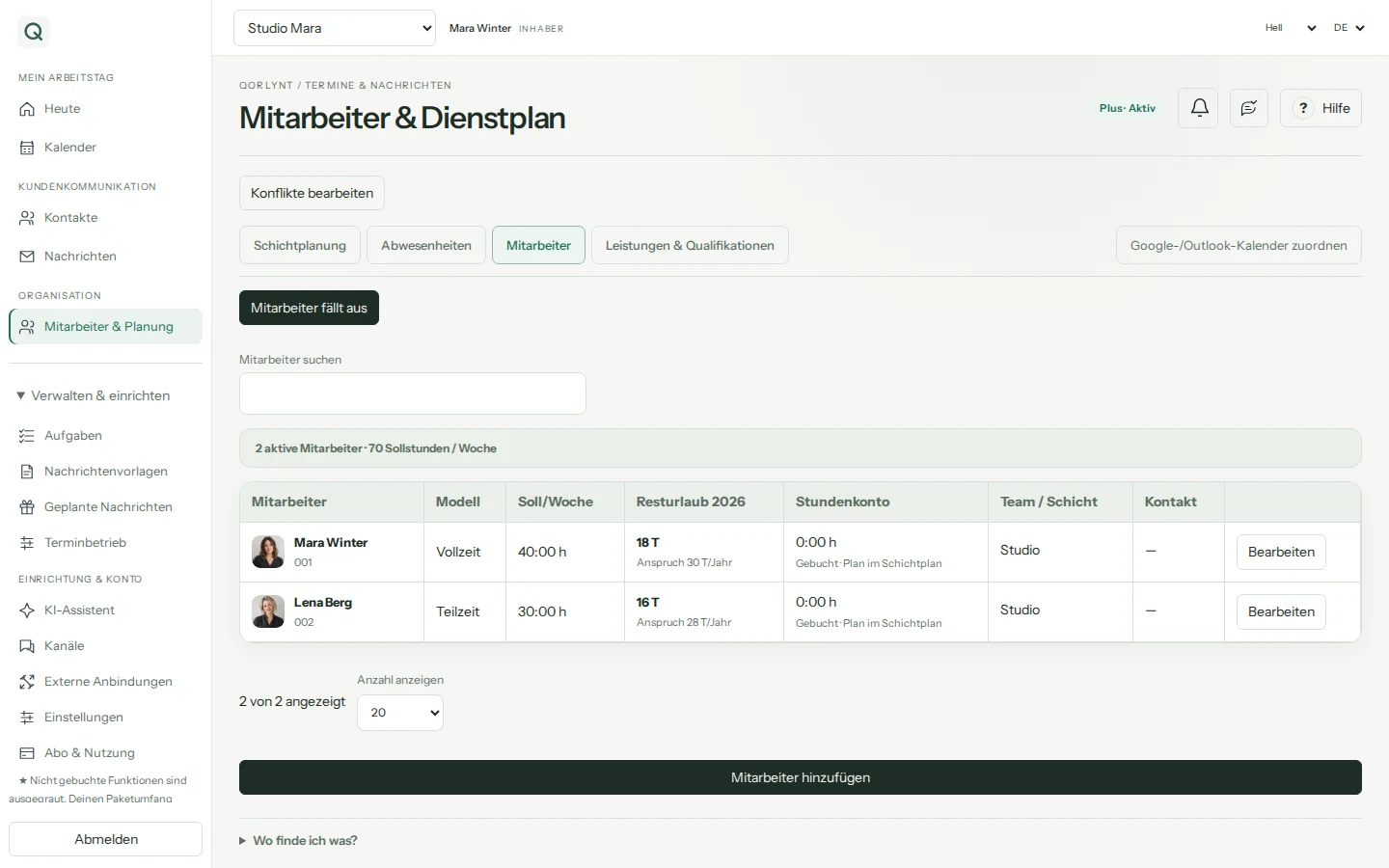
Mitarbeiter, Arbeitszeiten, Leistungen und Qualifikationen pflegen. Buchbare Mitarbeiter entsprechend freigeben.
Schichten zuordnen oder eine passende Rotation verwenden. Pausen und genehmigte Abwesenheiten berücksichtigen.
Besetzung und Überschneidungen prüfen. Bei einem Ausfall die betroffenen Termine und mögliche Alternativen bearbeiten.
Die Benachrichtigungsvorschau prüfen und die betroffenen Mitarbeitenden ausdrücklich benachrichtigen.
Du erhältst einen gemeinsamen Plan mit nachvollziehbarer Verfügbarkeit.
Alle Einstellungen & Details
- Rotation & Pausen
- Wiederkehrende Schichtfolgen und Wochenrotationen planen. Pausen und genehmigte Abwesenheiten bei Besetzung und Verfügbarkeit berücksichtigen; Änderungen vor dem Anwenden prüfen.
- Mitarbeiter anlegen
- Name, Sollstunden, Urlaubsanspruch und auf Wunsch E-Mail oder Telefonnummer hinterlegen. Mitarbeitende brauchen kein QORLYNT-Benutzerkonto.
- Schichten planen
- Mitarbeitende und Arbeitsplätze zuordnen. Die Besetzungsansicht zeigt, wo Personen fehlen; Überschneidungen, genehmigte Abwesenheiten und fehlende Qualifikationen werden geprüft.
- Urlaub und Abwesenheit
- In der Abwesenheitsübersicht planen oder zur Wochenansicht wechseln. Anträge prüfen und Urlaubssaldo samt Buchungen nachvollziehen.
- Qualifikationen
- Erforderliche Kenntnisse je Arbeitsplatz festlegen und in der Matrix sehen, wer eingesetzt werden kann.
- Änderungen mitteilen
- Nach der Planung die Vorschau der betroffenen Mitarbeitenden prüfen und auf „Jetzt Betroffene benachrichtigen“ klicken. Erst dann wird über den jeweils aktivierten Weg E-Mail oder WhatsApp versendet; ohne Kontakt oder aktivierten Kanal erfolgt kein Versand. WhatsApp setzt eine verbundene Nummer und freigegebene Vorlage voraus.
- Persönliche Links
- Je Person einen Kalender-Abolink und einen Link für eigene Abwesenheitsanträge bereitstellen. Links bei Bedarf neu erstellen.
Website-Buchung & Webchat
Deine Kunden finden selbst einen passenden Termin – auch auf deiner Website.
Im Kundenkonto: Einstellungen → Website & Widgets
Anleitung öffnen
Buchung und Webchat auf deiner Website einbinden
Unter Einstellungen → Website & Widgets die öffentliche Buchung einrichten. Den Buchungslink zuerst selbst öffnen.
Im Bereich Webchat zwischen schwebendem Chat-Icon und Inline-Chat wählen. Für das Icon Beschriftung, Farbe und Seite festlegen.
Den erzeugten Code einmal in den passenden HTML-Bereich deiner Website einsetzen. Für den Inline-Chat die gewünschte Position und bei Bedarf Höhe wählen.
Auf deiner Website testen: E-Mail bestätigen, eine Nachricht schreiben und den Verlauf im QORLYNT-Posteingang prüfen. Buchung und optionale Freigabe separat durchspielen.
Website und Posteingang nutzen dasselbe Gespräch. Bei Übergabe können Kunden dem Team weiterschreiben.
Alle Einstellungen & Details
- Webchat einbetten
- Unter Webchat die Einbettungsart wählen. Für das schwebende Icon Beschriftung, Farbe und Seite konfigurieren; generierten Code in die Website kopieren. Vorschau öffnen und auf der echten Website testen. Änderungen am kopierten Code werden auf der Website wirksam.
- Bestätigung & Änderungen
- Die Terminübersicht zeigt Leistung, Person, Zeit, hinterlegten Ort und die geltende Änderungsfrist. Verschieben und Absagen richten sich nach deinen Regeln. Eine noch offene Freigabe ist keine endgültige Bestätigung.
- Buchungslink & Einbettung
- Öffentlichen Buchungslink teilen oder den Website-Button einbinden.
- Button gestalten
- Beschriftung, Farbe und Position des Website-Buttons anpassen.
- Buchungsablauf
- In der geführten Ansicht zuerst die Leistung, dann Tag, optional Mitarbeiter und freie Zeit wählen. Bei nur einer Leistung entfällt der erste Schritt. Die Mitarbeiterwahl filtert ein gemeinsames Zeitraster. Kontakt per E-Mail bestätigen; bei aktivierter Freigabe prüft anschließend der Betrieb.
- Termin verwalten
- Kunden können über ihren Verwaltungslink einen Termin verschieben oder absagen, soweit die Terminregeln dies erlauben.
- Webchat
- Chat per direktem Link, schwebendem Symbol oder Inline-Einbettung anbieten. Kunden bestätigen zunächst ihre E-Mail-Adresse. KI und Team antworten im gemeinsamen Verlauf; bei Übergabe kann der Kunde weiterschreiben. KI-Nutzung setzt Aktivierung und Kontingente voraus.
Kontakte & Datenübernahme
Kundeninformationen und Einwilligungen an einem Ort.
Im Kundenkonto: Kontakte
Anleitung öffnen
Alle Einstellungen & Details
- Kontaktinformationen
- Name, E-Mail, Telefonnummer, eigene Felder und Kundengruppen pflegen.
- Suche & Filter
- Nach Name, E-Mail oder Telefonnummer suchen; nach Gruppen und Einwilligungen filtern.
- Import
- Excel- oder CSV-Datei laden, Spalten zuordnen, Vorschau und Prüfhinweise kontrollieren, Import starten und Ergebnis prüfen.
- Export
- Kontakte exportieren und für die weitere Bearbeitung übernehmen.
- Nachrichtenrechte
- Einwilligungen je Kanal und allgemeine Benachrichtigungssperre getrennt verwalten. Ein Import erteilt keine Einwilligung.
- Telegram-Zuordnung
- Kontakt über einen persönlichen Verknüpfungslink mit dem Bot verbinden. Eine Telefonnummer allein reicht nicht.
- Kontakt löschen
- Kontakt anonymisieren und aus dem aktiven Bestand entfernen. Kopien beim Anbieter oder auf Empfängergeräten werden dadurch nicht gelöscht.
WhatsApp & Telegram
Kommunikation über die Geschäftskonten deines Unternehmens.
Im Kundenkonto: Kanäle / Kalender
Anleitung öffnen
Alle Einstellungen & Details
- WhatsApp verbinden
- Geschäftskonto und Telefonnummer über die angebotene Einrichtung verbinden; Meta-Berechtigungen und Nummerneignung sind erforderlich.
- Verbindung prüfen
- Verbindungsstatus, Webhook-Empfang und Einrichtungsstatus ansehen; Verbindung ohne Nachrichtenversand prüfen.
- Erweiterte Einrichtung
- Bei manueller Anbindung die angezeigten Konto-, Nummern- und Zugangsdatenfelder nutzen. Zugangsdaten nur im geschützten Kundenkonto eingeben.
- Telegram-Bot
- Eigenen Bot verbinden. Empfänger müssen vorher mit dem Bot verknüpft sein und dem Kanal zugestimmt haben.
- Anbieterregeln
- WhatsApp-Erstkontakt und Nachrichten außerhalb des Antwortfensters benötigen passende genehmigte Meta-Vorlagen. Anbietergebühren laufen über dein eigenes Konto.
E-Mail verbinden
Versand und Empfang passend zu deinem Betrieb einrichten.
Im Kundenkonto: Kanäle → E-Mail
Anleitung öffnen
Alle Einstellungen & Details
- Versand einrichten
- Eigenen SMTP-Zugang oder die angebotene gehostete E-Mail-Option wählen. Bei SMTP Absender, Server, Zugangsdaten und den vom Anbieter geforderten Port konfigurieren. Zugangsdaten ausschließlich im geschützten Konto eingeben.
- Empfang ist separat
- Ein SMTP-Zugang allein liest keine eingehenden Nachrichten. Für den eigenen Posteingang unter Anbindungen die angebotene IMAP-Anbindung gesondert einrichten und den Verbindungsstatus prüfen.
- Vor dem Start testen
- Mit einem eigenen Testkontakt Versand und Antwortweg prüfen. Ein gespeicherter Kanalstatus ist keine Zustellgarantie. Bei Fehlern Anbieterzugang und angezeigte Fehlermeldung prüfen.
Posteingang & Vorlagen
Antworten und geplante Nachrichten bleiben übersichtlich.
Im Kundenkonto: Nachrichten / Nachrichtenvorlagen
Anleitung öffnen
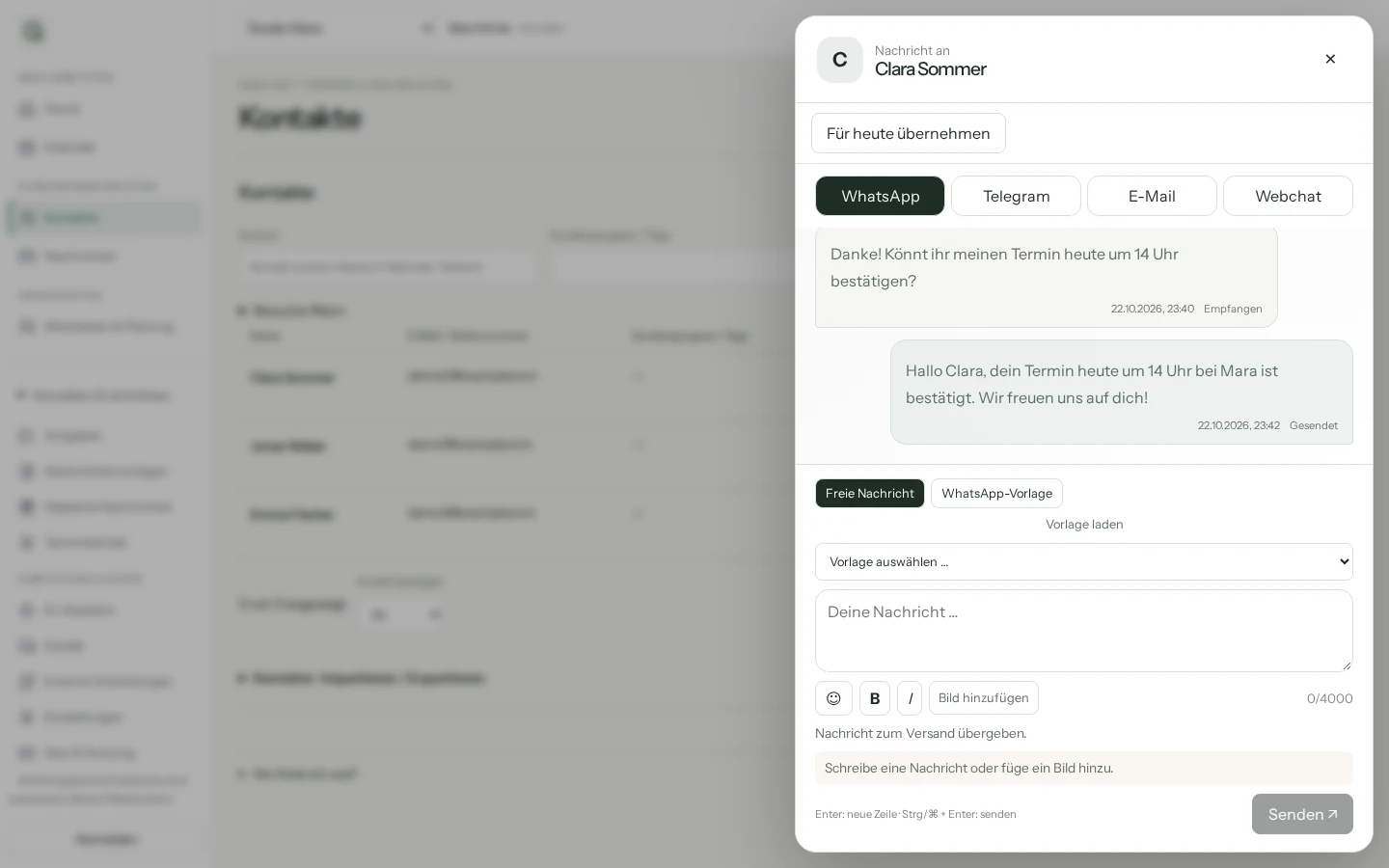
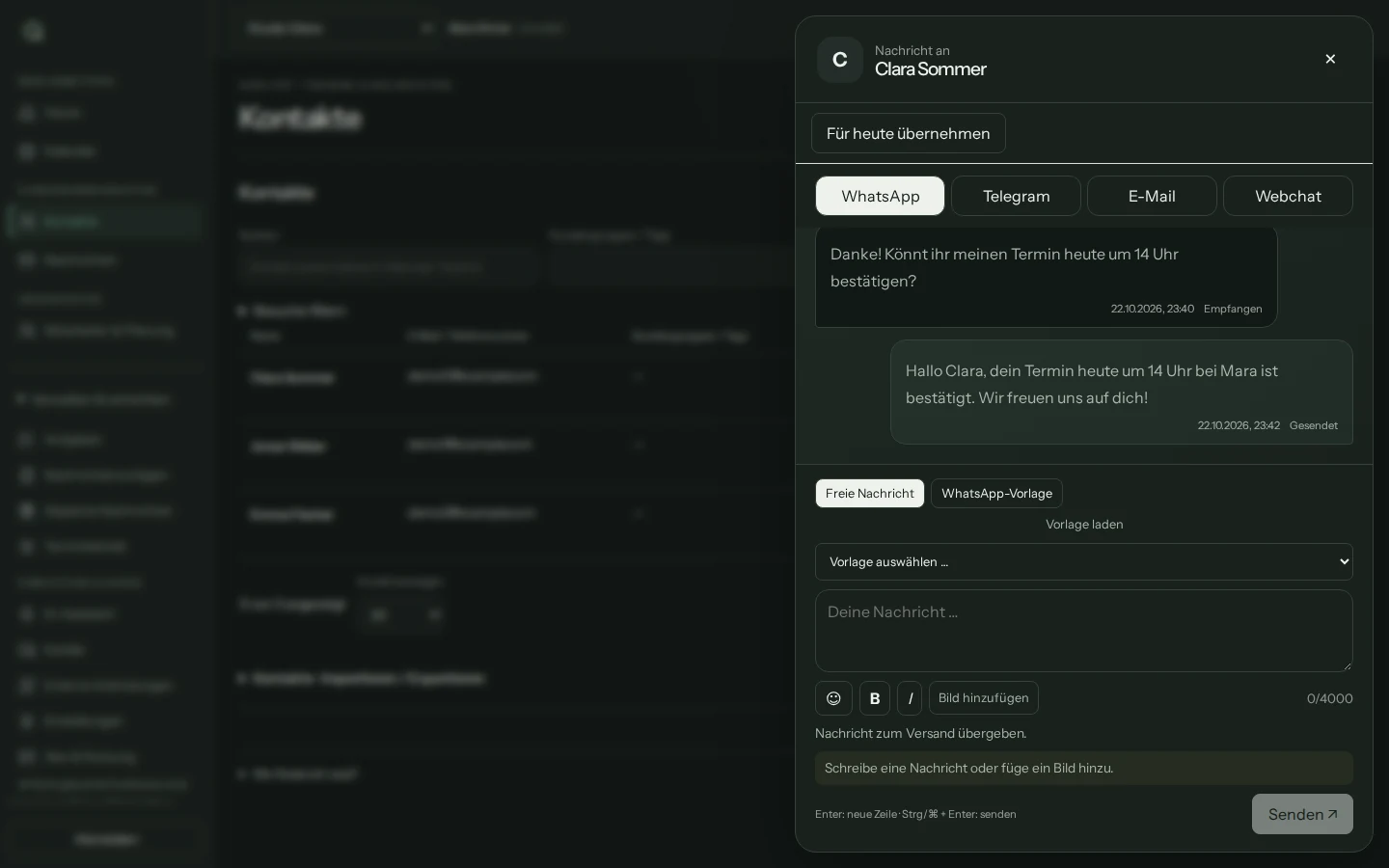
Eine Kundenanfrage persönlich beantworten
Den Kontakt im Posteingang öffnen und Kanal sowie bisherigen Verlauf prüfen. Bei Bedarf den Filter für pausierte KI nutzen.
Eine passende Antwort oder freigegebene Vorlage auswählen. Du kannst Vorlagen weiter bearbeiten und die Vorschau prüfen.
Senden oder planen und den tatsächlichen Versandstatus ansehen. Bei Fehlern die angezeigte Ursache bearbeiten.
Kundenverlauf, persönliche Antwort und Versandstatus bleiben zusammen.
Alle Einstellungen & Details
- Nachrichten finden
- Gesamte Historie durchsuchen, nach Kanal, Status, Richtung und Zeitraum filtern und weitere Einträge laden.
- Nachricht schreiben
- Kontakt unabhängig vom vorhandenen Gespräch suchen, Kanal wählen und eine zulässige Antwort oder Vorlage senden bzw. planen.
- Versandstatus
- Geplante, gesendete und fehlgeschlagene Nachrichten unterscheiden. Noch wartende Sendungen abbrechen.
- Vorlagen bearbeiten
- Text, Platzhalter, unterstützte Formatierung, Bildadresse oder Bildupload verwenden; Vorschau prüfen und Vorlagen archivieren.
- WhatsApp-Vorlagen
- Eigenen Entwurf speichern, WhatsApp-Freigabe öffnen und mit Kategorie, Sprache und fiktiven Beispielen zur Prüfung einreichen. Alternativ eine unterstützte Vorlage aus der Meta-Bibliothek importieren. Speichern bedeutet noch keine Freigabe: Status und Ablehnungsgrund prüfen; Änderungen können eine neue Prüfung erfordern.
Erinnerungen & geplante Nachrichten
Zum passenden Anlass an Kunden denken, ohne jede Nachricht einzeln vorzubereiten.
Im Kundenkonto: Kalender → Terminerinnerungen & Antworten / Geplante Nachrichten
Anleitung öffnen
Einen persönlichen Geburtstagsgruß planen
Bei den Kontakten das Datumsfeld und die Berechtigung für den gewünschten Kanal prüfen.
Eine Vorlage auswählen, Platzhalter und Vorschau prüfen. Bei WhatsApp den Freigabestatus berücksichtigen.
Eine anlassbezogene Regel mit Datumsfeld, Empfängern, Uhrzeit und jährlicher Wiederholung anlegen.
Mit einem eigenen Testkontakt kontrollieren und geplante beziehungsweise versendete Nachrichten prüfen.
Die Kundenpflege folgt deinem eingestellten Anlass und Versandplan.
Alle Einstellungen & Details
- Terminauslöser
- Erinnerung, Bestätigung, Änderung oder Absage wählen; Regel einzeln aktivieren oder deaktivieren.
- Vorlauf & Versand
- Erinnerungsvorlauf von 0 bis 43.200 Minuten, Kanal und Nachrichtenvorlage festlegen; mehrere Regeln für mehrere Zeitpunkte möglich.
- Terminfilter
- Quelle, Anbindung, Kalender, Leistung, Mitarbeiter und Kundengruppe berücksichtigen. Beim Einrichten doppelte Standarderinnerungen vermeiden.
- Anlässe
- Festes Datum oder persönliches Datumsfeld verwenden. Einmaliger, jährlicher oder feldbezogener mehrjähriger Zyklus mit relativen Versandtagen.
- Empfänger & Zeit
- Alle berechtigten Kontakte, Gruppen oder einzelne Kontakte; Uhrzeit und Zeitzone einstellen.
- Regeln verwalten
- Bearbeiten, pausieren, aktivieren oder löschen. Bereits an den Anbieter übergebene Nachrichten lassen sich nicht zurückholen.
Voice & KI-Telefonannahme
Anrufe beantworten lassen und passende Terminabläufe am Telefon anbieten.
Im Kundenkonto: Kanäle → Voice-Agent / Pakete
Anleitung öffnen
Voice ausprobieren und für Anrufe vorbereiten
Betriebsdaten, Leistungen, Öffnungszeiten und Wissen pflegen. Mit aktivem Zugang oder laufender Testphase den Browser-Sprachtest öffnen.
Mikrofon freigeben und mit erfundenen Kontaktdaten testen. Einmalig stehen 20 Minuten pro Betrieb bereit, höchstens fünf Minuten pro Gespräch.
Für echte Anrufe ein Voice-Zusatzabo nutzen, die Rufnummer einrichten und den Freischaltungsstatus prüfen.
Den Telefonablauf bewusst testen. Erst nach erfolgreicher Einrichtung die Weiterleitung beim bisherigen Anbieter konfigurieren.
Du kennst das Verhalten des Assistenten, bevor du deinen Telefonbetrieb darauf ausrichtest.
Alle Einstellungen & Details
- Browser-Sprachtest
- Mit aktivem Zugang oder laufender Testphase einmalig 20 Minuten pro Betrieb ohne Rufnummer testen; höchstens fünf Minuten je Gespräch. Mikrofon erlauben und erfundene Kontaktdaten verwenden. Buchungen und Rückrufwünsche sind simuliert; es werden keine Termine, Kontakte, Aufgaben oder Nachrichten angelegt.
- Grundpaket & Voice
- Voice wird als separates Minutenpaket zum Grundpaket gebucht, auch zu Basic. Mitarbeiterbezogene Buchungen benötigen Teamfunktionen ab Plus.
- Rufnummer & Freischaltung
- Voice einrichten, die erforderlichen Angaben zur Rufnummer vervollständigen und den Freischaltungsstatus prüfen. Erst eine aktive Einrichtung kann Anrufe annehmen.
- Wissen & Buchungsregeln
- Unternehmensinformationen, Leistungen, Öffnungszeiten und Buchbarkeit pflegen. Der Assistent benötigt diese Angaben für passende Antworten und Termine.
- Testen & Nutzung prüfen
- Ein Testfenster öffnen und die angezeigte Nummer anrufen. Testanrufe verbrauchen Minuten und können echte Termine erzeugen. Danach aktivieren und die Weiterleitung beim bisherigen Telefonanbieter einrichten. Dessen Kosten und Rückfalllösung separat prüfen. Bei Pause oder erschöpftem Kontingent werden keine neuen Anrufe angenommen.
KI-Assistent & Aufgaben
Unterstützung für Kundenfragen, Terminwünsche und die tägliche Organisation.
Im Kundenkonto: Einstellungen / Nachrichten / KI-Assistent / Aufgaben
Anleitung öffnen
Eine KI-Übergabe ans Team einrichten
Firmenwissen, automatische Antworten und die Einsatzzeiten des Assistenten prüfen.
Die optionale KI-Übergabe aktivieren und beschreiben, wann ein Mensch übernehmen soll. Die Einstellung speichern.
Mit einem Testkontakt einen passenden Fall ausprobieren. Im Posteingang nach pausierter KI filtern und die Aufgabe „Gespräch übernehmen“ öffnen.
Den Verlauf lesen, persönlich antworten und die KI erst dann wieder fortsetzen, wenn sie übernehmen soll.
Die KI pausiert für den Kontakt; dein Team arbeitet mit dem vorhandenen Gesprächsverlauf weiter.
Alle Einstellungen & Details
- Optionale KI-Übergabe
- Die automatische Übergabe nach eigenen Bedingungen aktivieren und die Regeln beschreiben. Standardmäßig ist diese Option aus. Bei Übergabe pausiert die KI für den Kontakt und eine Aufgabe „Gespräch übernehmen“ wird angelegt.
- Persönlich übernehmen
- Im Posteingang nach pausierter KI filtern, den Verlauf prüfen und persönlich antworten. Die KI bewusst wieder fortsetzen; während der Pause eingegangene Nachrichten werden nicht nachträglich automatisch beantwortet. Keine automatische Mitarbeiterzuweisung oder garantierte Antwortzeit.
- Unternehmenswissen
- Informationen hinterlegen, auf deren Grundlage der Assistent Kundenfragen beantwortet.
- Automatische Antworten
- KI für neue eingehende Anfragen einschalten. Alte Nachrichten werden nicht nachträglich beantwortet; Paketlimits und Sperren gelten.
- Kontrolle im Gespräch
- KI pro Kontakt pausieren und als Mitarbeiter übernehmen. Terminvorschläge werden erst nach Kundenbestätigung gebucht.
- Eigener Assistent
- Fragen zur Einrichtung stellen und Vorschläge mit optionalem Kundenbezug vorbereiten. Einstellungen werden durch den Benutzer gespeichert.
- Aufgaben
- Rückrufe, Vorbereitungen und Zusagen überblicken; suchen, filtern, erledigen und nach Bestätigung löschen.
- Erweiterte Abläufe
- Je nach Paket: freie Termine nachbesetzen, Terminvorbereitung, Zusagen verfolgen und Vor-Ort-Termine bündeln. Verfügbarkeit im Paketvergleich prüfen.
MCP-Connector & externe Anbindungen
Deinen KI-Assistenten in ChatGPT oder Claude und vorhandene Geschäftssysteme mit QORLYNT verbinden.
Im Kundenkonto: Externe Verbindungen
Anleitung öffnen
Deinen KI-Assistenten mit QORLYNT verbinden
In QORLYNT Externe Verbindungen → MCP-Connector (Beta) öffnen und die angezeigte Serveradresse kopieren.
Unten ChatGPT oder Claude wählen und dort eine eigene MCP-Verbindung mit dieser Adresse anlegen. Die Anmeldung führt dich zurück zu QORLYNT.
In QORLYNT anmelden, den richtigen Betrieb wählen und Werkzeugrechte vergeben. Für den ersten Test Nur Lesezugriff auswählen. Hinweise prüfen und die Verbindung bestätigen.
Zum KI-Anbieter zurückkehren, die Einrichtung abschließen und QORLYNT im Chat auswählen. Beschreibe Rolle und Aufgabe – zum Beispiel mit dem Startauftrag unten.
Deinen KI-Anbieter wählen
ChatGPT
Plugins öffnen, über + einen eigenen MCP-Server hinzufügen. Name und Beschreibung eintragen, die kopierte Adresse als öffentliche Server-URL einsetzen und OAuth als Anmeldung wählen.
Hinweise bestätigen und als Plugin erstellen. Nach der QORLYNT-Freigabe Werkzeuge prüfen, das Plugin installieren und im neuen Chat über @ auswählen.
Claude
Unter Anpassen → Connectors über + einen eigenen Connector hinzufügen. QORLYNT benennen und die kopierte Serveradresse einsetzen.
Die erkannte OAuth-Anmeldung prüfen und die Anmeldung starten. Falls die Wahl des OAuth-Clients erscheint, automatisch registrieren wählen. Nach der QORLYNT-Freigabe fertigstellen und im Chat über + → Connectors aktivieren.
Dein erster Auftrag
Du bist mein Planungsassistent für diesen Betrieb. Nutze die freigegebene QORLYNT-Verbindung. Zeige mir die Termine für morgen und fasse freie Zeiten zusammen. Frage nach, wenn Angaben fehlen. Ändere nichts ohne meinen ausdrücklichen Auftrag und unterscheide offene Freigaben von ausgeführten Aktionen.
Dein Assistent kann die erlaubten Daten aus QORLYNT abrufen und mit deinen Anweisungen arbeiten. Dafür brauchst du keinen eigenen Code und keinen separaten GPT im GPT-Builder.
Alle Einstellungen & Details
- MCP-Connector · Beta
- Unter Externe Verbindungen → MCP-Connector die angezeigte Serveradresse kopieren und in einem kompatiblen KI-Client als OAuth-Verbindung einrichten. Die Verfügbarkeit hängt auch vom KI-Tarif und den Workspace-Rechten ab.
- Werkzeugrechte & Freigaben
- Beim Verbinden den richtigen Betrieb auswählen. Neue Verbindungen starten ohne Werkzeugrechte. Lesen gezielt erlauben; Schreibaktionen entweder mit Freigabe in QORLYNT oder direkt zulassen. Eine offene Freigabe wurde noch nicht ausgeführt. Betriebliche Terminfreigaben gelten weiterhin.
- Verbindung kontrollieren
- Zugriffe und offene Aktionen prüfen, Rechte ändern oder den Zugriff trennen beziehungsweise widerrufen. Ein Widerruf stoppt künftige Zugriffe, nimmt bereits übertragene Daten und ausgeführte Aktionen aber nicht zurück.
- Zugang & Umfang
- Verfügbarkeit hängt vom Paket bzw. einem angebotenen Zusatzabo ab. Konkrete Fremdprogramme benötigen einen passenden Schnittstellenzugang.
- Konfiguration
- Vorlagen nutzen, Felder zuordnen, Beispielablauf prüfen sowie Konfiguration importieren oder exportieren. Speichern und Aktivieren sind getrennte Schritte.
- REST, WebSocket & Webhooks
- Kontakte, Termine, Verfügbarkeit und geplante Vorlagennachrichten über unterstützte Aktionen austauschen; Terminereignisse abonnieren.
- Versandrichtlinie
- Interne, kombinierte oder externe Auslöser wählen; Ausnahmen für manuellen Versand und KI-Antworten ausdrücklich festlegen.
- Berechtigungen & Filter
- Anbindungen aktivieren/deaktivieren, Zugangsdaten rotieren und Filter für erlaubte Kalender, Leistungen und Mitarbeiter setzen. Eine generische Anbindung ist keine zugesicherte Herstellerintegration.
Team, Abo & Oberfläche
Zugriff und Kosten bleiben nachvollziehbar.
Im Kundenkonto: Benutzer & Zugriffsrechte / Abo & Nutzung / Einstellungen
Anleitung öffnen
Alle Einstellungen & Details
- Teamzugriff
- Benutzer und Rollen innerhalb der verfügbaren Plätze verwalten. Rechte werden serverseitig geprüft; sichtbare Funktionen richten sich nach Rolle und Paket.
- Pakete & Abrechnung
- Kostenpflichtige Buchungen werden über Stripe als echte Zahlungen abgewickelt. Monatliche oder jährliche Zahlung wählen. Maßgeblich ist der angezeigte Jahrespreis; Kontingente bleiben monatlich.
- Nutzung & Wechsel
- Gebuchtes Paket und Kontingente ansehen. Tarifwechsel im Stripe-Bestätigungsablauf durchführen; eine bloße Weiterleitung schaltet nichts frei.
- Zahlungsverwaltung
- Zahlungsart, Rechnungen und Kündigung über das konfigurierte Stripe-Kundenportal verwalten. Öffentliche Kündigungsmöglichkeit zusätzlich im Footer.
- Darstellung
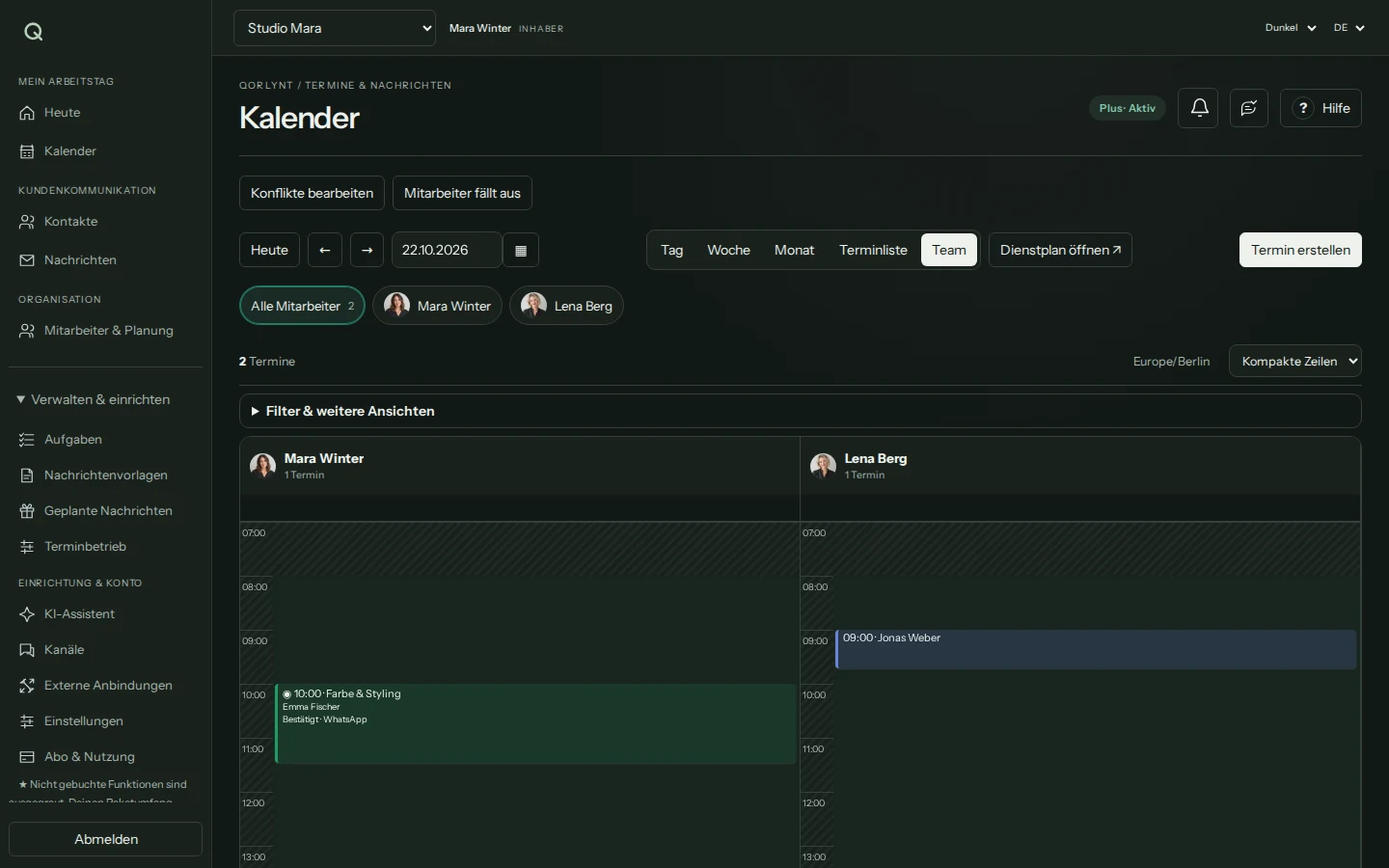
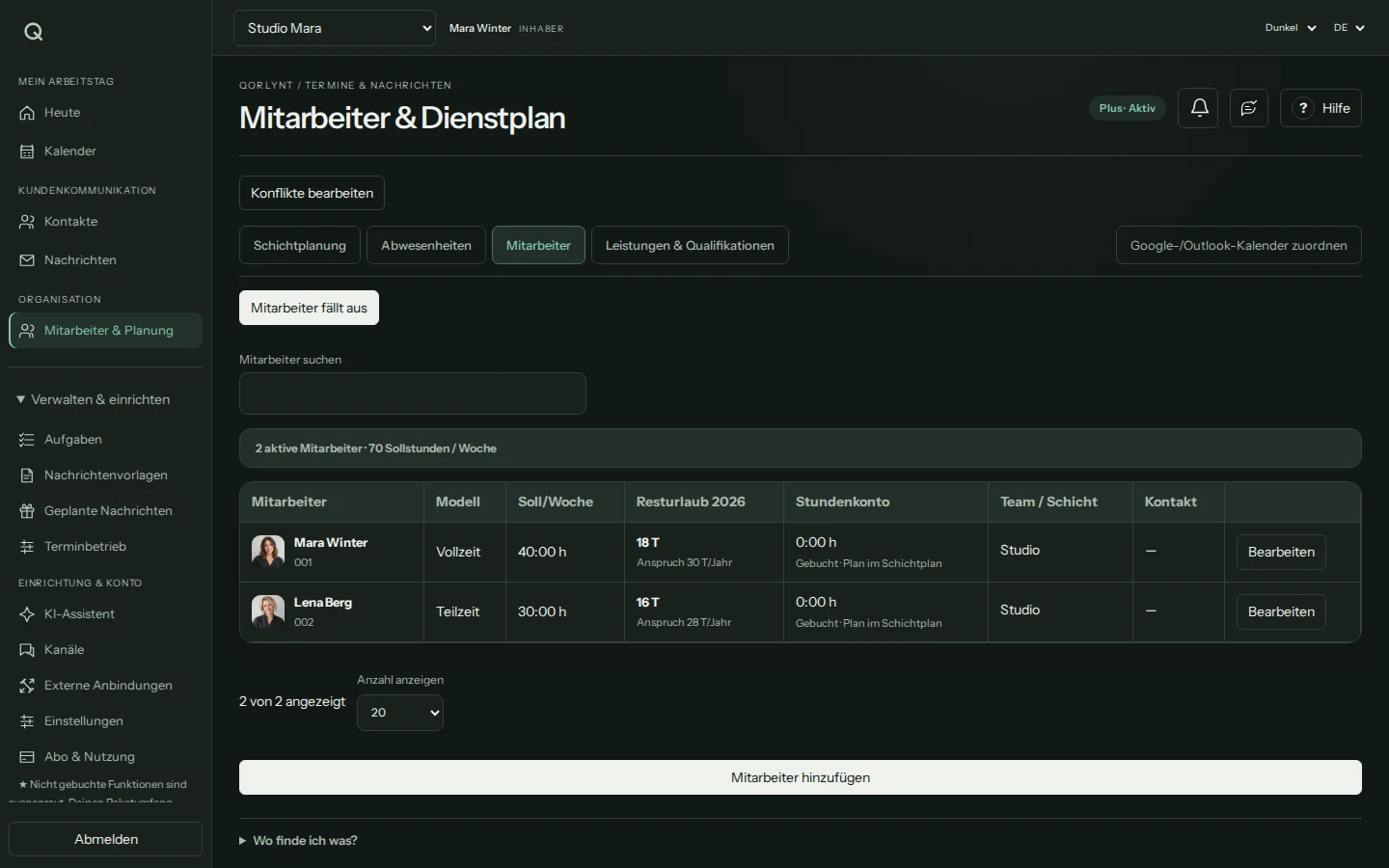
- Deutsch/Englisch und helles, dunkles oder Systemdesign auswählen. Die Oberfläche passt sich an Desktop und Smartphone an.
- Hilfe
- Support-Assistent, Kontakt und Ticketformular nutzen. Die öffentliche Dokumentation benötigt keinen Zugriff auf den Quellcode.
Profil, Sicherheit & Kontozugriff
Schütze deinen persönlichen Zugang und behalte deine Sitzungen im Blick.
Im Kundenkonto: Mein Profil & Sicherheit
Anleitung öffnen
Alle Einstellungen & Details
- Profil und Anmeldung
- Anzeigename, Sprache und Design pflegen. Passwort und verifizierte Anmelde-E-Mail über die angebotenen Sicherheitsabläufe ändern; sensible Änderungen können eine erneute Anmeldung verlangen.
- Zwei-Faktor-Anmeldung
- Authenticator einrichten und den Bestätigungsschritt abschließen. Bei Verlust des Geräts den Support zur Identitätsprüfung kontaktieren.
- Geräte und Sitzungen
- Aktive Sitzungen und Sicherheitsereignisse prüfen und nicht mehr benötigte Zugriffe beenden.
- Persönliches Konto löschen
- Als einziger aktiver Inhaber zuerst einen weiteren Inhaber bestimmen. Die Löschung des persönlichen Kontos kündigt kein Firmenabo und löscht nicht automatisch sämtliche Betriebsdaten.
App & Benachrichtigungen
QORLYNT vom Startbildschirm öffnen und unterwegs informiert bleiben.
Im Kundenkonto: Einstellungen → App & Benachrichtigungen
Anleitung öffnen
Alle Einstellungen & Details
- Installieren
- Den angebotenen Installationsdialog verwenden. Auf iPhone oder iPad im Browser „Teilen → Zum Home-Bildschirm“ wählen.
- Push aktivieren
- Benachrichtigungen für das aktuelle Gerät aktivieren und im Browser erlauben. Bei blockierter Berechtigung die Browser-Einstellungen prüfen. Verfügbarkeit hängt von Gerät und Einrichtung ab.
- Was gemeldet wird
- Neue Kundenantworten und Terminänderungen können Push auslösen. Diese Gerätemeldungen sind unabhängig von Erinnerungen an Kunden.
- Internetverbindung
- Für die Arbeit mit Kontakten, Nachrichten und Terminen wird eine Verbindung benötigt. Die Offline-Seite ist kein Offline-Arbeitsmodus.
Webhooks & Automationen · Make, n8n und eigene Systeme
Eingehende Aktionen und ausgehende Ereignisse unter denselben Buchungs- und Versandregeln verbinden.
Im Kundenkonto: Externe Verbindungen → Webhooks & Automationen
Anleitung öffnen
Alle Einstellungen & Details
- 1 · Verbindung und Standorte
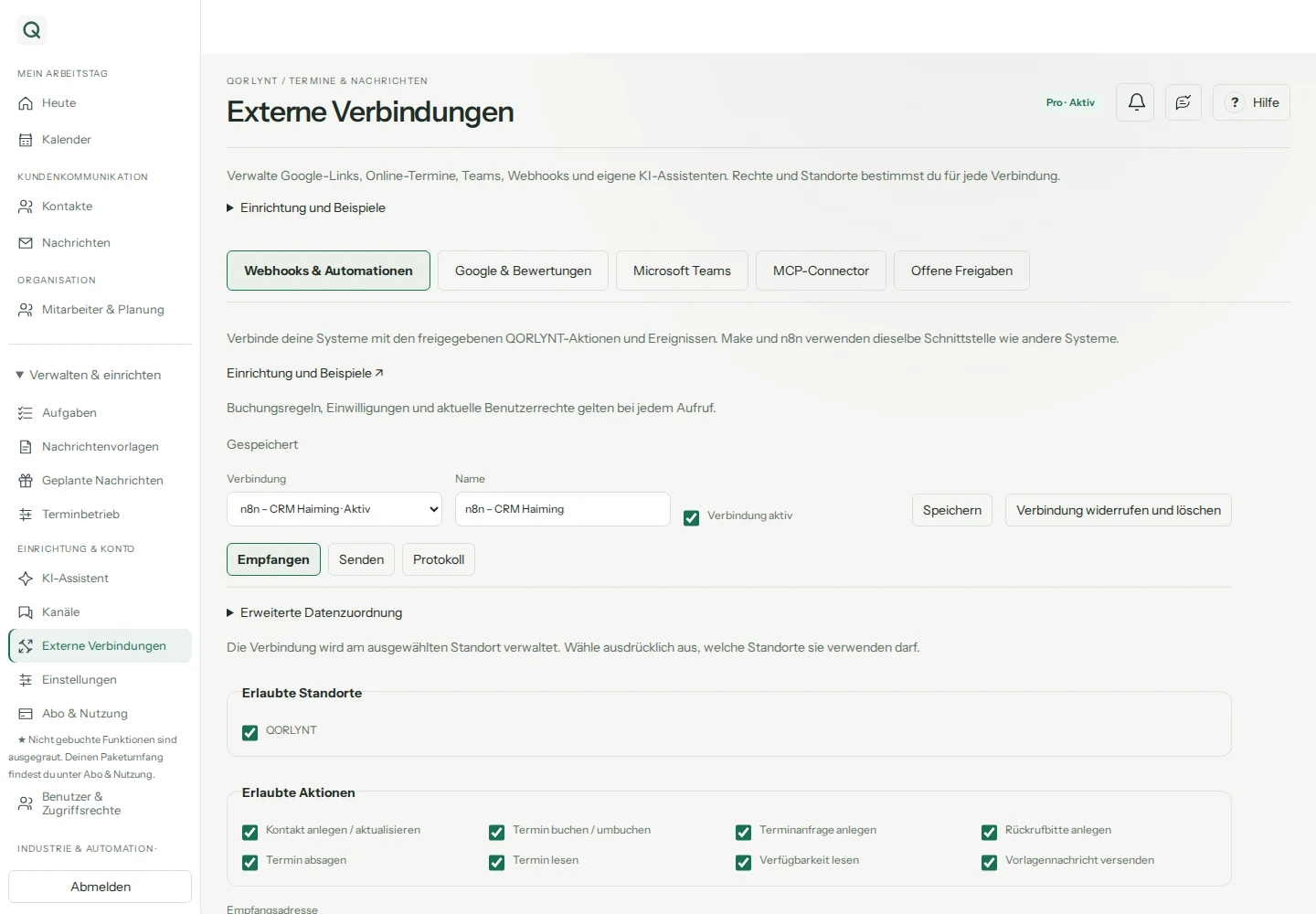
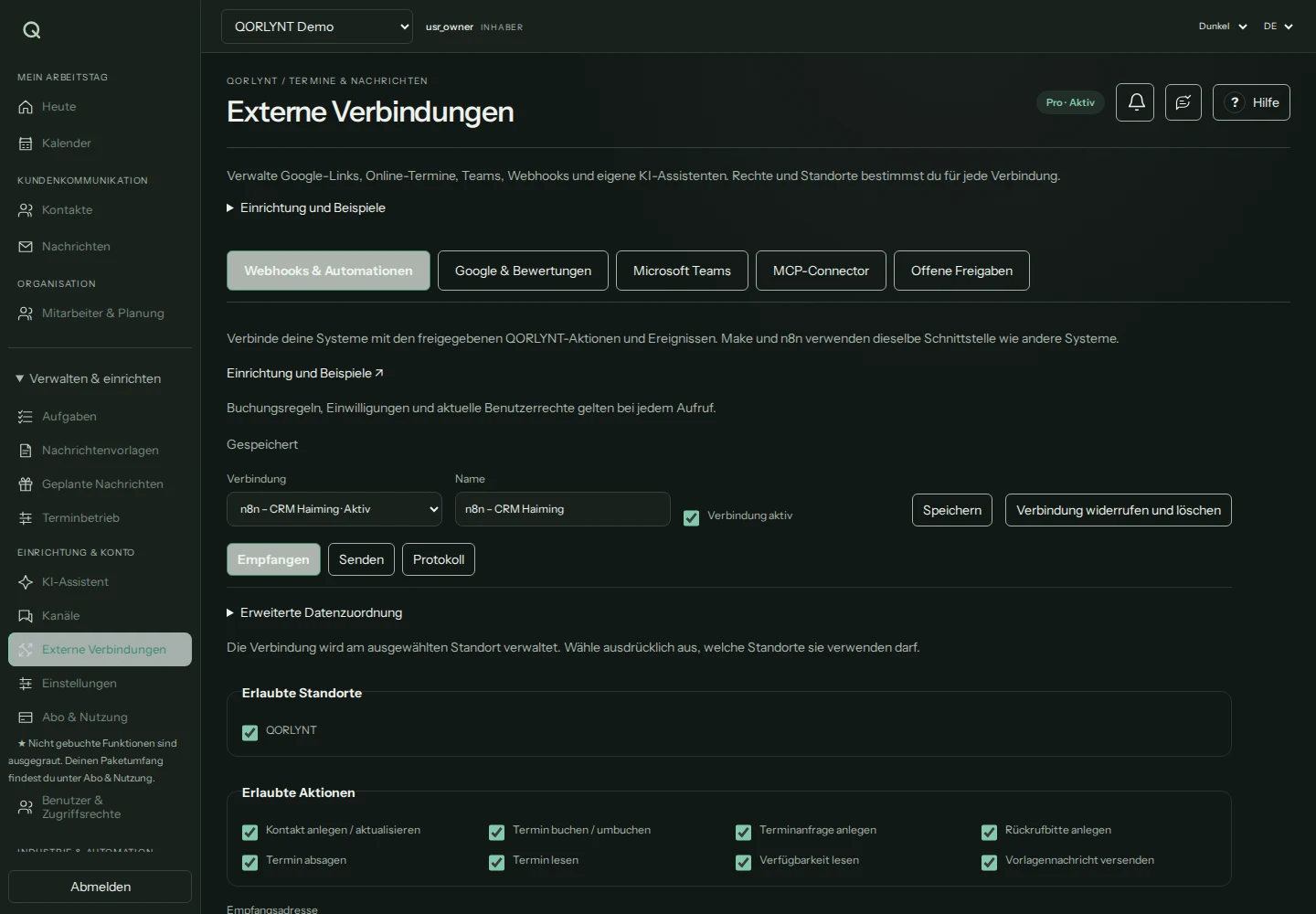
- Eine Verbindung mit verständlichem Namen anlegen, zum Beispiel „n8n – CRM Haiming“. Erlaubte Standorte und Aktionen ausdrücklich auswählen, speichern und aktivieren. Neue Anfragen an mehrere freigegebene Standorte enthalten locationId. Die Verwaltung bleibt am ursprünglichen Standort.
- 2 · Zugang schützen
- Eigene Zugangsdaten erzeugen und sicher in der Verbindung deines Systems hinterlegen. Im Header Authorization: Bearer TOKEN übertragen, niemals in der URL. Neu erzeugte Zugangsdaten ersetzen die bisherigen; deaktivieren oder löschen stoppt den Zugriff. Zugangsdaten sind nur unmittelbar nach Erzeugung sichtbar.
- 3 · Kontakte und Duplikate
- contact.upsert ordnet den Kontakt über externalId und eine steigende version zu. Bestehende Kontakte können ausdrücklich mit contactId verknüpft werden. Gleiche E-Mail oder Telefonnummer bei einem anderen Kontakt führt zu CONTACT_DUPLICATE statt zu einer stillen Zusammenführung. Übermittelte Daten begründen keine Einwilligung.
- 4 · Termine und Rückrufe
- appointment.request legt eine Terminanfrage an. appointment.upsert bucht oder ändert den zugeordneten Termin und beachtet die Bestätigungspflicht. appointment.cancel sagt ihn ab. callback.create legt eine Rückrufbitte im Aufgabenablauf an. Leistungen, Mitarbeiter, Standortzuordnung, Öffnungszeiten, Abwesenheiten und belegte Zeiten werden erneut geprüft.
- 5 · Nachrichten
- message.schedule plant eine vorhandene Kanalvorlage für den ausdrücklich zugeordneten Kontakt. Kanalbereitschaft, Einwilligungen, Versandregeln und gegebenenfalls WhatsApp-Freigabe müssen vorliegen. Buchung und Versand sind getrennte Rechte.
- 6 · Ohne echte Aktion testen
- Unter Empfangen eine Beispielanfrage eingeben und prüfen. Die Vorschau führt dieselben Prüfungen in einer zurückgerollten Transaktion aus: keine Buchung, Nachricht oder Kontaktänderung bleibt bestehen. Erst danach die echte Anfrage aus Make, n8n oder deinem System senden.
- 7 · Wiederholungen
- eventId für genau denselben Auftrag wiederverwenden. Gleiche ID mit geändertem Inhalt wird abgelehnt. externalId bleibt die dauerhafte Zuordnung; version steigt bei Änderungen. Nicht bei einem Timeout eine neue eventId erzeugen. Erfolg enthält die Vorgangs-ID und gegebenenfalls pending_approval; das ist noch keine bestätigte Buchung.
- 8 · Ereignisse senden
- Unter Senden die HTTPS-Zieladresse, Ereignisse, Standortfreigaben und gewünschten Datenfelder einstellen. Ein Signaturgeheimnis erzeugen und im Zielsystem hinterlegen. Einen Test senden und anschließend das Protokoll prüfen. Testereignisse enthalten keine Kundendaten und erzeugen keine Buchung.
- 9 · Make und n8n
- In Make ein Custom Webhook beziehungsweise in n8n einen Webhook-Trigger als Ziel verwenden. Für eingehende QORLYNT-Aktionen einen HTTP-Request-Schritt mit POST, JSON und dem Authorization-Header konfigurieren. Empfangenes Ereignis zuerst anhand x-qorlynt-event-id deduplizieren und die HMAC-Signatur prüfen. Andere Systeme nutzen dasselbe Format.
- 10 · Herkunft und Schleifen
- originIntegrationId, correlationId und locationId verbinden einen Auftrag mit seinen Rückmeldungen. „Rückmeldungen an die auslösende Verbindung unterdrücken“ verhindert eine direkte Rückkopplung. Zusätzlich im eigenen Ablauf Ereignis-IDs speichern und nicht jedes Update ungeprüft zurückschreiben.
- 11 · Fehler und Protokoll
- SLOT_UNAVAILABLE bedeutet: Zeitraum nicht mehr verfügbar. LOCATION_REQUIRED verlangt einen Standort. INTEGRATION_FILTER_DENIED oder PERMISSION_DENIED verlangen passende Freigaben. Protokolle enthalten Richtung, IDs, Status und Fehlercodes, keine Zugangsdaten oder Nachrichtentexte. Ausgehende Fehler werden begrenzt wiederholt; endgültig gescheiterte Ereignisse lassen sich nach Fehlerbehebung gezielt erneut senden.
- 12 · Signatur und Antworten
- Die Signatur steht in x-qorlynt-signature als t=ZEIT,v1=HEX. Prüfe HMAC-SHA256 über ZEIT + Punkt + unveränderten HTTP-Body mit dem Signaturgeheimnis, einem kurzen Zeitfenster und konstantem Vergleich. Erst nach dauerhafter Annahme mit 2xx antworten. Der Test prüft Transport und Format; ein echter End-to-End-Test braucht dein laufendes Zielsystem.
Google-Buchungslinks und Bewertungen
Für jeden Standort den richtigen Buchungsweg und eine passende Bewertungsanfrage einrichten.
Im Kundenkonto: Einstellungen → Website & Widgets → Google-Buchungslink & Bewertungen · Externe Verbindungen → Google & Bewertungen
Anleitung öffnen
Alle Einstellungen & Details
- Buchungslink veröffentlichen
- Gewünschten Standort auswählen, Buchungslink in der Vorschau öffnen und kopieren. Im passenden Google-Unternehmensprofil unter Buchungen beziehungsweise Profil bearbeiten den Link hinzufügen. Die angebotenen Kategorien hängen vom Unternehmensprofil ab. Der Link führt zur QORLYNT-Buchungsseite des Standorts.
- Bewertungslink hinterlegen
- Im Google-Unternehmensprofil Bewertungen lesen → Mehr Bewertungen erhalten öffnen und den Link kopieren. In QORLYNT am passenden Standort unter Einstellungen → Website & Widgets oder Externe Verbindungen → Google & Bewertungen speichern. Beide Ansichten verwenden denselben Link; einmal speichern genügt. Der Link ist optional und aktiviert keinen automatischen Versand. Bestehende Versandregeln bleiben beim Bearbeiten des Links erhalten. Es werden keine Bewertungen gekauft, gefiltert oder automatisch veröffentlicht.
- Vorlage und Einwilligung
- Eine E-Mail-, WhatsApp- oder Telegram-Vorlage mit {{review_link}} beziehungsweise {{bewertungslink}} anlegen. Kanal und Vorlage auswählen. Automatische Bewertungsanfragen benötigen die passende Kanal- und Marketingeinwilligung; bei WhatsApp zusätzlich die erforderliche Vorlagenfreigabe.
- Zeitpunkt und Wiederholungen
- Verzögerung nach Terminende und Mindestabstand pro Kontakt einstellen, dann aktivieren. Es werden abgeschlossene oder beendete bestätigte Termine nach der Aktivierung berücksichtigt. Abgesagte Termine und Nicht-Erscheinen werden ausgeschlossen. Jeder Termin erzeugt höchstens eine Bewertungsanfrage; fehlende Einwilligung wird nicht durch Wiederholen umgangen.
- Kontrollieren und abschalten
- Nachrichten im bestehenden Versandprotokoll prüfen. Änderungen an Bewertungseinstellungen stornieren noch geplante Bewertungsnachrichten. Abgebrochene oder endgültig nicht versandte Anfragen blockieren den Mindestabstand für spätere Termine nicht; versandte und unklare Zustellungen bleiben berücksichtigt. Abschalten stoppt neue Anfragen; bereits versandte Nachrichten lassen sich nicht zurückholen.
Google Meet, Outlook und Teams-Termine
Verfügbarkeit, Videolink und Terminänderungen im normalen Buchungsablauf halten.
Im Kundenkonto: Leistungen → Terminart · Kalenderverbindungen unter Kalender & Termine
Anleitung öffnen
Alle Einstellungen & Details
- Kalender vorbereiten
- Google oder Microsoft verbinden, den richtigen Kalender auswählen und den Export von QORLYNT-Terminen aktivieren. Der Kalender muss beschreibbar sein. Für Microsoft Teams wird ein Microsoft-365-Konto mit zugelassenen Teams-Online-Meetings benötigt; für Google Meet muss das Konto Konferenzen erstellen dürfen.
- Organisator festlegen
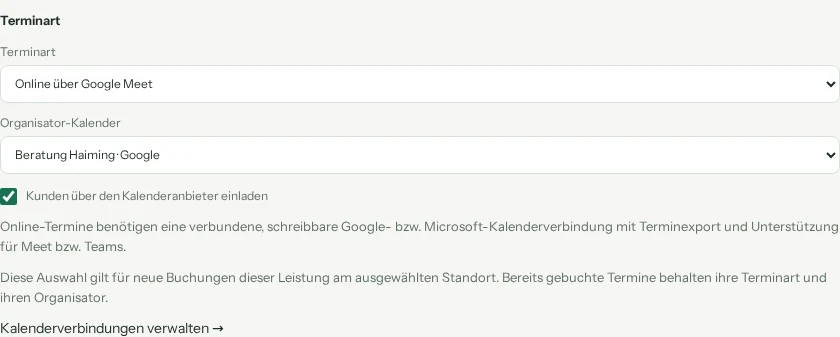
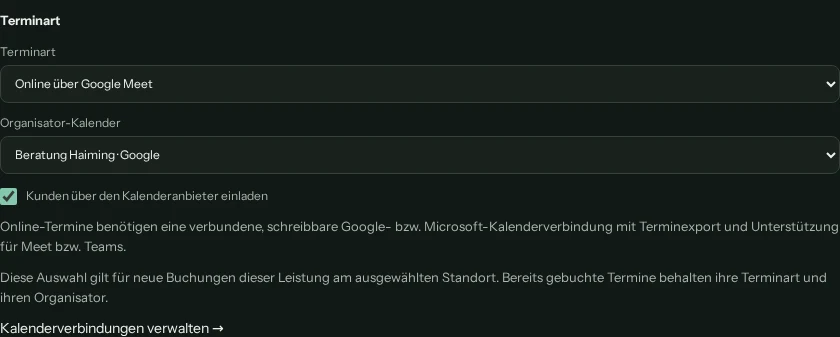
- An der Leistung die Terminart Vor Ort, Online über Google Meet oder Online über Microsoft Teams auswählen. Online ist nur mit einer passenden nutzbaren Kalenderverbindung auswählbar. Den Organisatorkalender und optional die Kundeneinladung für diese Leistung am aktuellen Standort festlegen. Die Mitarbeiterzuordnung des Kalenders bestimmt, welche Termine er exportiert. Für Mitarbeiterkalender werden Rechte an allen betroffenen Standorten geprüft. QORLYNT erstellt kein Meeting im Namen eines beliebigen anderen Mitarbeiters.
- Freigabe beachten
- Eine offene Terminanfrage erzeugt noch kein Online-Meeting. Erst der bestätigte Termin wird exportiert. Verfügbarkeit und Bestätigungspflicht gelten ebenso bei Website, KI, MCP, Teams-Bot und externen Automationen.
- Link und Einladung
- Google Meet oder Teams stellt den Videolink bereit. Er erscheint in der E-Mail-Benachrichtigung und auf der geschützten Terminseite, die Kunden über ihren Buchungslink öffnen. Für direkten Linkversand über WhatsApp oder Telegram die Bestätigungsvorlage mit {{meeting_link}} beziehungsweise {{online_termin}} konfigurieren und freigeben. Die Option Kundeneinladung ergänzt den Kunden als Teilnehmer im Anbietertermin, sofern die Kontaktdaten und Benachrichtigungsfreigabe vorliegen. Termin und Benachrichtigungsfreigabe werden unmittelbar vor der Anbieteranfrage erneut geprüft. Änderungen verwerfen einen noch nicht versendeten veralteten Auftrag; der nächste Abgleich übernimmt den aktuellen Stand. Prüfe die Vorlage bei WhatsApp vorab.
- Umbuchung und Absage
- QORLYNT aktualisiert denselben Anbietertermin bei Umbuchung und entfernt ihn bei Absage. Die Teilnehmer erhalten die zugehörige Anbieteraktualisierung. Nach Absage und erneuter Buchung entsteht eine neue Meeting-Identität. Die Terminart ist bereits bei der Buchung, in den Termindetails und in E-Mail-Bestätigungen sichtbar. Änderungen an der Leistung gelten für neue Buchungen; bestehende Termine behalten Terminart und Organisator. Für Messenger-Vorlagen stehen {{appointment_type}} / {{terminart}} bereit.
- Externe Änderungen und Konflikte
- Google- und Outlook-Ereignisse blockieren belegte Zeiten. Externe Terminänderungen werden synchronisiert und Konflikte zur Bearbeitung angezeigt. Bei unklarem Ergebnis nach einem Timeout wird der Anbieterzustand abgeglichen, bevor ein weiterer Termin erstellt wird. Eine entfernte Fehlermeldung behebt den Konflikt nicht.
- Ausfälle und Verbindungstest
- Mit einem eigenen Testkontakt buchen, Freigabe, Einladung, Videolink, Umbuchung und Absage prüfen. Wird ein Konferenzlink verzögert erzeugt, wartet die Benachrichtigung zunächst; ein später verfügbarer Link erhält eine eigene Nachricht. Bei Widerruf oder fehlender Anbieterberechtigung Kalender neu verbinden und den sichtbaren Fehler abarbeiten. Ein gespeicherter Status ersetzt den echten Anbietertest nicht.
Teams-Bot und Teams-Benachrichtigungen
QORLYNT im persönlichen Teams-Chat bedienen und ausgewählte Standorte in Kanälen verfolgen.
Im Kundenkonto: Externe Verbindungen → Microsoft Teams
Anleitung öffnen
Alle Einstellungen & Details
- Voraussetzungen
- Der QORLYNT-Bot muss vom Betreiber registriert und in eurer Microsoft-Teams-Organisation zugelassen sein. Eine Teams-Kalenderverbindung allein installiert keinen Bot. Wenn QORLYNT „nicht eingerichtet“ meldet, muss die serverseitige Anbieter-Einrichtung abgeschlossen werden.
- Teams-App herunterladen und installieren
- Unter Externe Verbindungen → Microsoft Teams „Teams-App herunterladen (.zip)“ wählen. Die ZIP nicht entpacken. In Teams am PC oder im Browser Apps → Apps verwalten → App hochladen → Benutzerdefinierte App hochladen öffnen, die Datei auswählen und QORLYNT hinzufügen. Fehlt die Upload-Option oder ist die Installation gesperrt, die ZIP an euren Teams-Administrator weitergeben. Er kann sie im Teams Admin Center unter Teams-Apps → Apps verwalten → Neue App hochladen bereitstellen und freigeben. Jeder Nutzer koppelt anschließend seinen eigenen QORLYNT-Zugang. Ist der Download nicht verfügbar, den QORLYNT-Support kontaktieren; Kunden benötigen dafür keine eigenen Azure-Zugangsdaten.
- Persönlich verbinden
- Verbindung benennen, Standorte und einzelne Rechte auswählen und speichern. Den einmaligen /verbinden-Code innerhalb von zehn Minuten im persönlichen Chat an den QORLYNT-Bot senden. Den Code vertraulich behandeln. Das verifizierte Microsoft-Konto wird mit deinem angemeldeten QORLYNT-Benutzer verbunden.
- Teams-Meetings bei Buchungen
- Für automatische Videotermine unter Kalender & Termine ein Microsoft-365-Konto mit Teams-Unterstützung verbinden, einen beschreibbaren Kalender wählen und Terminexport aktivieren. An der Leistung am gewünschten Standort Terminart → Online über Microsoft Teams und den Organisator-Kalender auswählen. Die Bot-App ist für die Meeting-Erstellung nicht erforderlich. Erst nach Bestätigung beziehungsweise Freigabe erstellt QORLYNT das Meeting und stellt den Link in der E-Mail-Benachrichtigung und auf der geschützten Terminseite bereit, sobald Microsoft ihn liefert. Für WhatsApp und Telegram die Bestätigungsvorlage mit {{meeting_link}} oder {{online_termin}} einrichten; Versandfreigaben und WhatsApp-Vorlagengenehmigung gelten weiterhin. Auch bei einer Buchung über den Teams-Bot entscheidet die Terminart der Leistung, ob der Termin vor Ort, über Teams oder über Google Meet stattfindet. Die aufklappbare Anleitung im Teams-Reiter verlinkt direkt zu Kalenderverbindungen und Leistungen.
- Informationen abrufen
- „Menü“ senden, Standort wählen und beispielsweise Termine, freie Zeiten, Kontakte, Leistungen oder Rückrufe öffnen. Der Bot ist kein frei formulierbarer KI-Chat. Freitext startet das Menü; die tatsächliche Bedienung erfolgt über Auswahlkarten und Formulare. Antworten berücksichtigen die aktuell gültigen QORLYNT-Rechte.
- Aktionen ausführen
- Termin buchen, umbuchen oder absagen, Rückrufbitte anlegen oder erledigen und Vorlagennachricht senden. Für Auswahlfelder zusätzlich die benötigten Leserechte freigeben: etwa Kontakte, Leistungen, Kalender und Vorlagen. Bei „Mit Freigabe“ bleibt die Aktion offen, bis du sie unter Externe Verbindungen → Offene Freigaben in QORLYNT prüfst und freigibst.
- Kanalziel einrichten
- Ein Benachrichtigungsziel benennen, einen Standort und die Ereignisse auswählen. Den /ziel-Code mit deinem bereits persönlich gekoppelten Teams-Konto im gewünschten Kanal an den Bot senden. Danach Test senden und das Versandprotokoll prüfen. Der Bot muss im Team installiert sein.
- Datenschutz und Rechte
- Kanalbenachrichtigungen nennen Ereignis und Ziel, keine Kundennamen oder Nachrichteninhalte. Kundendaten und Aktionen gehören in den persönlichen Bot-Chat. Rechteänderungen, Standortentzug, Kontosperre und Verbindungswiderruf werden vor weiterer Verarbeitung geprüft.
- Wiederholung und Fehler
- Wiederholte Klicks verwenden denselben Auftragsschlüssel. Abgelehnte Versandversuche sind nach Korrektur wiederholbar. Bei unklarem Ausgang zuerst in Teams nachsehen; automatisches blindes Wiederholen könnte eine zweite Nachricht erzeugen. Logs enthalten Status und Fehlercode. Neu koppeln ersetzt die persönliche Zuordnung; Widerrufen stoppt Bot und Benachrichtigungsziele.